
لقد
في حين أنه من الرائع أن نرى Google تقدم ميزة تشبه Samsung DeX لجميع مستخدمي Pixel، إلا أن وضع سطح المكتب لم يتم تحسينه بالكامل خارج الصندوق.
لقد كنت أستخدم وضع Pixel لسطح المكتب خلال الأسبوعين الماضيين، وإليك بعض الإعدادات التي قمت بتغييرها لتحسين التجربة بشكل عام.

أصبح Google Pixel الخاص بي أفضل بلا حدود منذ أن قمت بتعديل هذه الإعدادات
إعدادات البكسل التي ربما تتجاهلها
تأكد من تشغيل Pixel دائمًا مباشرة في وضع سطح المكتب
تخطي الخطوات الإضافية واحصل على تجربة سطح المكتب في كل مرة


عندما تقوم بتوصيل هاتف Pixel الخاص بك بشاشة خارجية لأول مرة، ستظهر لك نافذة منبثقة تسألك عما إذا كنت تريد عكس شاشة الهاتف أو تشغيل وضع سطح المكتب على الشاشة الخارجية.
لتجنب رؤية هذه المطالبة في كل مرة، يمكنك تعيين وضع سطح المكتب كوضع افتراضي. بعد توصيل هاتف Pixel بشاشة خارجية عبر USB-C، تحقق من لا تسألني مرة أخرى خيار و حدد سطح المكتب.
عند الانتهاء، سيتحول هاتف Pixel تلقائيًا إلى وضع سطح المكتب كلما قمت بتوصيله بشاشة خارجية، دون إظهار المطالبة مرة أخرى.
قم بإعداد حجم دقة العرض واتجاهها بشكل صحيح
قم بتعديل هذه الإعدادات لجعل كل شيء يبدو صحيحًا على شاشتك

هناك الآلاف من الشاشات الخارجية، وعلى الرغم من أن Google قامت بعمل قوي في تحسين وضع سطح المكتب في Pixel، فقد لا تزال بحاجة إلى تعديل إعدادات العرض للحصول على أفضل تجربة.
على سبيل المثال، يمكنك ضبط حجم العرض إذا كانت عناصر واجهة المستخدم تبدو صغيرة جدًا أو كبيرة جدًا. يمكنك أيضًا تغيير الدقة إذا بدت الأشياء ضبابية أو سيئة الحجم.
لضبط هذه الإعدادات، افتح إعدادات التطبيق في وضع سطح المكتب، حدد الأجهزة المتصلة من الشريط الجانبي، ثم اختر شاشات خارجية. ومن هناك، يمكنك تخصيص حجم العرض ودقته ودورانه.

يتحكم حجم العرض في كيفية ظهور العناصر الكبيرة أو الصغيرة على الشاشة. على شاشة أكبر، مثل شاشة مقاس 32 بوصة، يمكنك تقليص العناصر لتناسب المزيد من النوافذ جنبًا إلى جنب. على الشاشات الأصغر حجمًا، قد تؤدي زيادة الحجم إلى تسهيل قراءة كل شيء.
يمكنك أيضًا ضبط الدقة، على الرغم من أن الإعدادات الأعلى قد تؤثر على عمر البطارية لأنها تتطلب المزيد من طاقة المعالجة. إذا كنت تستخدم الشاشة في إعداد رأسي، فيمكنك أيضًا تغيير دوران الشاشة لتتناسب مع الاتجاه.
قم بتثبيت تطبيقاتك الأكثر استخدامًا على شريط مهام وضع سطح المكتب
احتفظ بالتطبيقات الأساسية في متناول يدك للوصول إليها بشكل أسرع
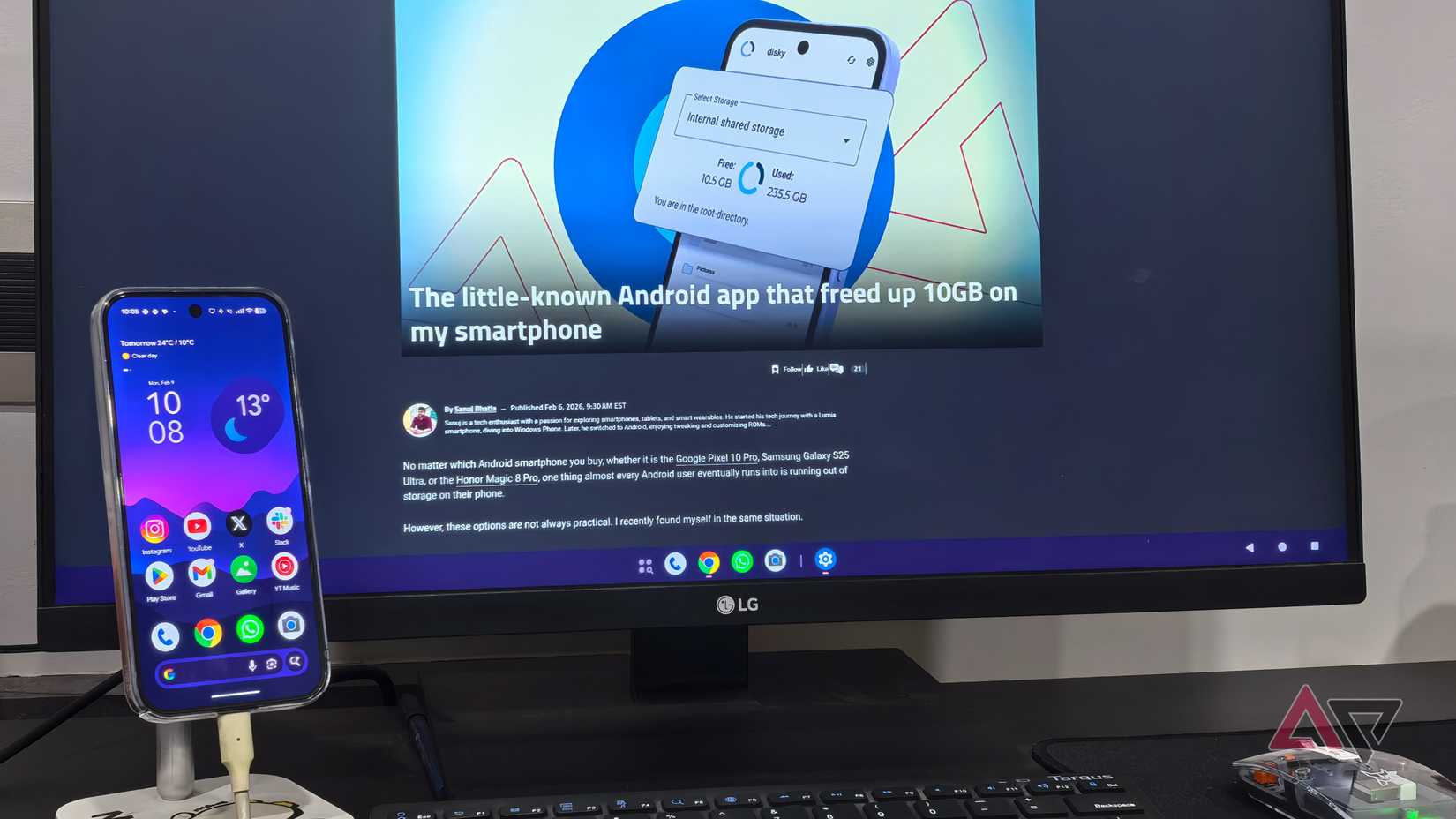
أحد أفضل الأشياء المتعلقة بوضع سطح المكتب هو مدى سهولة التبديل بين التطبيقات باستخدام شريط المهام السفلي، على غرار كيفية عمله على نظامي التشغيل Windows أو macOS. يمكنك أيضًا تثبيت ما يصل إلى ستة تطبيقات على شريط المهام للوصول بشكل أسرع إلى التطبيقات التي تستخدمها كثيرًا.
لتثبيت أحد التطبيقات على شريط المهام في وضع سطح المكتب، ما عليك سوى النقر بزر الماوس الأيمن على أيقونة التطبيق وتحديده تثبيت على شريط المهام. تظل هذه التطبيقات المثبتة محفوظة حتى بعد إعادة تشغيل جهازك وستظهر دائمًا على شريط المهام عندما تقوم بتوصيل هاتفك بشاشة خارجية.
ضبط سرعة مؤشر الماوس وحجمه وإعدادات الزر الأساسي
ضوابط ضبط دقيقة بحيث يبدو التنقل طبيعيًا

إذا كنت قد استخدمت ماوسات خارجية مختلفة مع شاشتك، فأنت تعرف مدى عدم تناسق سرعات التتبع. يتصرف كل فأر بشكل مختلف.
على سبيل المثال، أستخدم ماوس Logitech مع وضع Pixel لسطح المكتب، ويبدو أنه حساس للغاية، حيث يتحرك المؤشر بسرعة كبيرة جدًا حتى مع الحركات الصغيرة.
ولحسن الحظ، يمكنك ضبط سرعة المؤشر لتتناسب بشكل أفضل مع تفضيلاتك. للقيام بذلك، افتح إعداداتاذهب الى نظام، ثم حدد الفأر. ومن هناك، يمكنك زيادة أو تقليل سرعة المؤشر حسب الحاجة.

يمكنك أيضًا تخصيص حجم المؤشر في نفس القسم. إذا شعرت أنها صغيرة جدًا، فيمكنك زيادتها من خلال إعدادات الوصول إلى المؤشر ولوحة اللمس. إذا كنت أعسر، فيمكنك تبديل زر الماوس الأساسي من اليسار إلى اليمين بناءً على تفضيلاتك.
قم بإعداد اختصارات الزاوية لتسريع الإجراءات
يمكن للإيماءات السريعة أن تؤدي إلى إجراءات مفيدة

إذا كنت قد استخدمت من أي وقت مضى الزوايا الساخنة على نظام التشغيل MacOS، أنت تعرف مدى فائدة هذه الأشياء. بالنسبة لأولئك غير المألوفين، تتيح لك هذه الميزة تشغيل إجراءات محددة عن طريق تحريك المؤشر إلى زاوية الشاشة.
أحد أفضل أجزاء وضع سطح المكتب في Pixel هو أن Google أضافت دعمًا لهذا أيضًا. يمكنك تخصيص اختصارات الزاوية بحيث يؤدي تحريك المؤشر إلى زاوية معينة إلى تشغيل الإجراء الذي تختاره.
على سبيل المثال، قمت بضبط الزاوية السفلية اليسرى لفتح إعدادات الإشعارات، حيث أفضل عدم الانتقال إلى الزاوية العلوية اليمنى والنقر على شريط الوقت. يمكنك تعيين إجراءات مختلفة بناءً على تفضيلاتك.
لإعداد هذا، اذهب إلى النظام> الفأرة وحدد تخصيص اختصارات الزاوية. ومن هناك، يمكنك تعيين الإجراءات لجميع أركان الشاشة الأربعة. ما عليك سوى النقر على الزاوية التي تريد تخصيصها واختيار خيار من القائمة المنبثقة.

10 ميزات حصرية لـ Google Pixel تستحق التبديل إليها
بمجرد تجربة Pixel، سوف تتساءل كيف كنت تعيش بدونه
عرض وتخصيص اختصارات لوحة المفاتيح للتحكم بشكل أسرع
تعلم الاختصارات وقم بتعيينها لجعل وضع سطح المكتب أكثر كفاءة

إن أكبر فائدة لاستخدام وضع سطح المكتب لا تتمثل في الحصول على شاشة أكبر للعمل عليها فحسب، بل أيضًا القدرة على استخدام لوحة مفاتيح فعلية لإدخال أسرع.
مثل أنظمة تشغيل سطح المكتب الأخرى، يدعم وضع سطح المكتب في Pixel مجموعة من اختصارات لوحة المفاتيح التي تجعل المهام اليومية أسهل، مثل نسخ المحتوى ولصقه، والانتقال إلى الشاشة الرئيسية، والتقاط لقطات الشاشة، وإدارة النوافذ باستخدام عناصر التحكم السريعة.
يمكنك أيضًا تخصيص اختصارات لوحة المفاتيح هذه لتناسب سير عملك بشكل أفضل. يتيح لك Pixel تغيير مفاتيح التعديل بناءً على ما اعتدت عليه.
على سبيل المثال، إذا كنت قادمًا من جهاز Mac، فيمكنك تعيين مفتاح الاختصار الرئيسي عليه يأمر. إذا كنت تفضل الاختصارات على نمط Windows، فيمكنك التبديل إليها يتحكم بدلاً من.
لعرض اختصارات لوحة المفاتيح وتخصيصها، انتقل إلى الإعدادات > النظام، ثم حدد لوحة المفاتيح المتصلة ومفتوحة اختصارات لوحة المفاتيح. لتغيير مفاتيح التعديل، انتقل إلى إعدادات التعديل واضبط المفاتيح مثل Caps Lock وControl وAlt بناءً على تفضيلاتك.
يعد وضع سطح المكتب في Pixel قويًا بشكل مدهش
يعد وضع سطح المكتب في Pixel أقوى بكثير مما يتوقعه المستخدمون. فهو لا يتيح لك تخصيص العديد من الإعدادات فحسب، بل يوفر أيضًا خيارات مناسبة لتغيير حجم سطح المكتب لضبط واجهة المستخدم حسب رغبتك.
أتمنى فقط أن تقدم Google المزيد من الميزات المشابهة لسطح المكتب (تلك حتى Samsung DeX مفقود)، مثل القدرة على تثبيت الملفات والمجلدات مباشرة على سطح المكتب. وهذا من شأنه أن يجعل وضع سطح المكتب في Pixel أكثر قدرة وعملية للاستخدام.

