العلوم و التكنولوجيا

لم أكن أعتقد أنني بحاجة إلى وضع سطح المكتب على هاتف Pixel الخاص بي

باعتباري شخصًا يقضي معظم يومي في التبديل بين أجهزة متعددة، سواء كان جهاز الكمبيوتر المحمول الخاص بي للعمل، أو الهاتف لنوع مختلف من العمل، أو الجهاز اللوحي الذي أستخدمه لتدوين الملاحظات، فليس من السهل الحفاظ على كل شيء في حالة تدفق.

هناك قدر كبير من الاحتكاك بسبب الطريقة التي تعمل بها هذه الأجهزة. سواء كان ذلك نقل الملفات عبرها، أو اكتشافها مُكَمِّلات، وحتى إعداد مساحة عمل مألوفة، يصبح الأمر مرهقًا وسريعًا للغاية.

وهذا ما شجعني على تجربة هاتف Google Pixel الجديد وضع سطح المكتب. لقد سئمت من محاولة تكرار نفس الإعداد في كل مرة، والأهم من ذلك، أن فكرة وجود مساحة عمل موحدة كانت مثيرة للغاية بالنسبة لي.

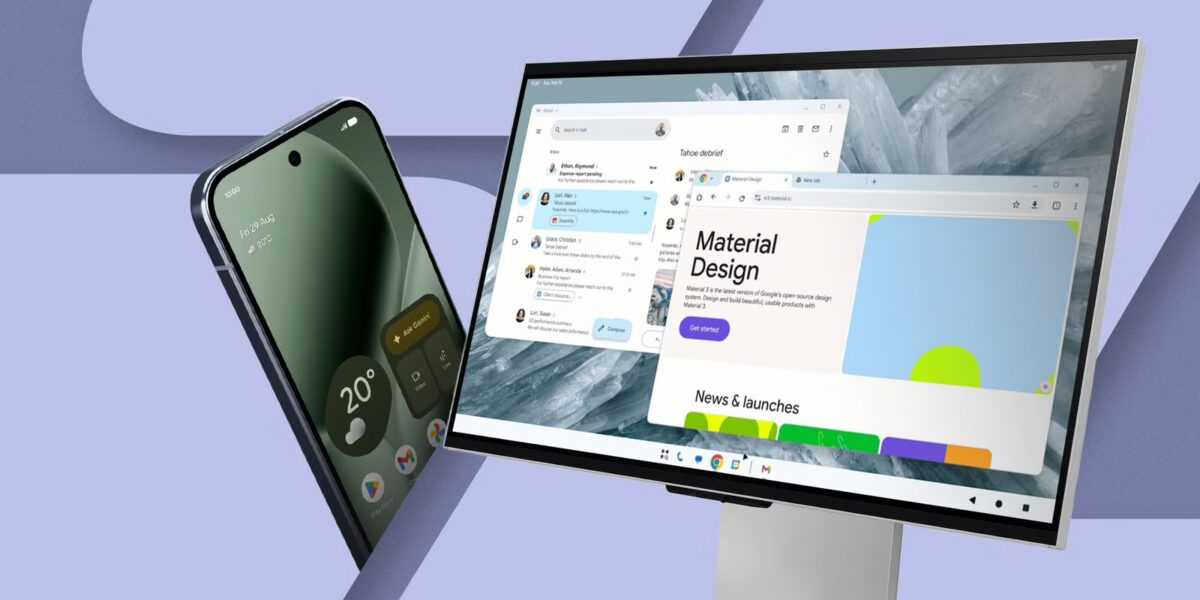
على الورق، قد يبدو وضع سطح المكتب في Android بمثابة ميزة متخصصة، ولكن من الواضح أنه يحمل الكثير من الوعود.

قم بتوصيل هاتفك بشاشة، واحصل على واجهة شاشة كبيرة يمكنك استخدامها بسهولة باستخدام لوحة المفاتيح والماوس.

إنه شيء قد تجربه مرة واحدة ثم تنساه، ولكن إذا نجح الأمر بشكل جيد، فمن الممكن أن يحل مشكلة يومية حقيقية جدًا. يمكنه تحويل الجهاز الذي يحتوي بالفعل على تطبيقاتك وملفاتك وحساباتك إلى شيء يمكنك الجلوس عليه والعمل عليه.

علامة تبويب Galaxy تعرض ثلاثة تطبيقات في نفس الوقت.
لا أريد أن يتوقف تعدد المهام على الجهاز اللوحي عند النوافذ

لا تقم بإعادة إنشاء أنظمة تشغيل سطح المكتب

بيئة سطح مكتب مألوفة، مدعومة بهاتفك

لا توجد مزامنة، التبديل اللازمة

لم أكن متأكدًا مما إذا كان الإعداد سيكون مناسبًا لي في المرة الأولى التي قمت فيها بتوصيل جهاز Pixel الخاص بي بشاشة.

ومع ذلك، فقد فوجئت بسرور عندما رأيت أنه بدلاً من عكس شاشة هاتفي، تم تقديم تخطيط مناسب لنمط سطح المكتب.

يمكن تغيير حجم التطبيقات في نوافذها الخاصة، ويمكنني حتى وضعها جنبًا إلى جنب، مما يتيح لي القيام بمهام متعددة على غرار سطح المكتب.

وبالمثل، هناك شريط مهام تقليدي، ومشغل، وحتى مؤشر يعمل بالطريقة التي تتوقعها.

ولكن ما يبرز أكثر من واجهة نمط سطح المكتب هو ما يمكنني فعله بالإعداد. وبنفس القدر من الأهمية، ما لم يعد علي القيام به.

عندما أقوم بتبديل الأجهزة، لم أعد بحاجة إلى تسجيل الدخول إلى الحسابات، أو المزامنة عبر الملفات التي ربما قمت بتنزيلها على هاتفي بالفعل.

ليس هناك انتظار لخدمة سحابية لمتابعة مزامنة الملفات. كل شيء موجود لأننا نستخدم نفس الجهاز بعد كل شيء.

وكما تبين، فإن هذا يتناسب تمامًا مع كيفية استخدامي لجهازي. غالبًا ما أحتاج إلى تحرير الصور بسرعة، أو كتابة ملاحظات قصيرة أو مخططات تفصيلية للميزات التي أكتبها، أو حتى إدارة الملفات الموجودة على جهاز NAS الخاص بي.

عادةً ما يعني ذلك سحب جهاز الكمبيوتر المحمول الخاص بي أو نقل الملفات أو تنزيلها مرة أخرى. الآن، كل ما علي فعله هو توصيل الهاتف، والنقر على زر تبديل الوضع الموجود على لوحة المفاتيح والماوس اللاسلكيين، وسأعود إلى العمل.

التعامل مع الملفات هو المكان الذي يتألق فيه الإعداد حقًا. يعمل مدير ملفات Android، بالإضافة إلى إمكانية الوصول إلى محرك NAS، على تسهيل نقل الملفات عبره.

يمكنني بسهولة سحب الملفات من جهازي ناسوإجراء التعديلات وتحميلها مرة أخرى وتنظيم الأشياء من نفس الجهاز دون الحاجة إلى التبديل بين الأجهزة. إنها مريحة بشكل مدهش.

يعد تعدد المهام أمرًا رائعًا أيضًا حيث يمكنني بسهولة فتح المتصفح باستخدام جميع علامات التبويب نفسها التي كنت أبحث عنها أثناء التنقل.

تستمر أي ملاحظات قمت بتدوينها كما كانت من قبل، ويمكنني أيضًا فتح تطبيق المراسلة الخاص بي بجانبه – بنفس طريقة تشغيل الكمبيوتر المحمول الخاص بي.

من الممكن القيام بمهام متعددة على الهاتف، لكنه ليس مريحًا على الإطلاق. عندما أقوم بتوصيل هاتفي بالشاشة، فإن وضع سطح المكتب يجعل الأمر أكثر راحة.

ومع ذلك، ليس كل شيء يعمل بشكل مثالي. لا يتم تغيير حجم كل تطبيق بشكل مناسب، وبعض الواجهات ليست مصممة لبيئة نافذة بحجم سطح المكتب.

ومع ذلك، فإن الأساسيات تعمل بشكل جيد ولا تفسد التجربة. علاوة على ذلك، فإن الطبيعة المملوءة قليلاً هي شيء تعتاد عليه بسبب الراحة.

كيف يعمل وضع سطح المكتب فعليًا

لا تحتاج إلى الاعتماد على الكمبيوتر المحمول الخاص بك في المهام اليومية

لقطة مقربة لشاشة Android الرئيسية معكوسة على شاشة سطح المكتب

لنكن واقعيين، هذا الإعداد ليس على وشك أن يحل محل الكمبيوتر المحمول الخاص بك. ما يفعله هو تقليل عدد المرات التي تحتاج فيها للوصول إلى الكمبيوتر المحمول الخاص بك.

هناك سيناريوهات محددة للغاية حيث يكون وضع سطح المكتب مفيدًا. كتابة المسودات السريعة هي واحدة منها. عادةً ما أبدأ بالأفكار أو الخطوط العريضة على هاتفي على أي حال.

باستخدام وضع سطح المكتب، يمكنني الجلوس والاتصال بشاشتي والمتابعة من هناك.

كما أصبحت إدارة الوسائط أسهل بكثير، سواء كان ذلك من خلال فرز الصور أو قص المقاطع أو مجرد تحميل المحتوى عندما يكون لديك إمكانية الوصول إلى شاشة كبيرة.

وينطبق الشيء نفسه على التصفح أو حتى التصفح عبر وسائل التواصل الاجتماعي.

ومن غير المستغرب أن يصبح هذا مفيدًا بشكل استثنائي في الإعداد المشترك أو المؤقت. أستطيع أن أرى نفسي أترك الكمبيوتر المحمول في المنزل عند السفر في عطلة نهاية أسبوع قصيرة أو إجازة.

كل ما أحتاجه هو مجموعة من لوحة المفاتيح ولوحة التتبع الموجودة في حقيبتي، وأنا جاهز للانطلاق. يصبح الهاتف ملكي محطة العمل أثناء التنقل.

من الهاتف الذكي إلى مساحة عمل كاملة في ثوانٍ

على الورق، من المدهش أن أتمكن من استخدام هاتفي كجهاز كمبيوتر مكتبي يتمتع بقدرات مدهشة. ولكن من الناحية العملية، فإن تنفيذ هذا التحول أمر بسيط إلى حد مدهش، وذلك نظراً لمدى اعتياد كل شيء.

من خلال الاتصال السريع بشاشة العرض ومجموعة لوحة المفاتيح والماوس، يتوقف الهاتف عن كونه مجرد جهاز مصاحب ويصبح مركزًا لكل شيء، حيث يحتفظ ببياناتك ويشغل التطبيقات ويقدم لك تجربة كاملة نظام الحوسبة أثناء التنقل.

بكسل 10 برو-1

شركة نفط الجنوب
جوجل تينسور G5

كبش
16 جيجابايت

تخزين
128 جيجابايت / 256 جيجابايت / 512 جيجابايت مع UFS مخصصة / 1 تيرابايت مع UFS مخصصة

بطارية
4870 مللي أمبير

نظام التشغيل
أندرويد 16

الكاميرا الأمامية
كاميرا سيلفي مزدوجة 42 ميجابكسل PD

يحتوي أحدث هاتف Pro Pixel من Google على شريحة Tensor G5 الأسرع والأكثر كفاءة، ومزود خدمة الإنترنت الذي تمت ترقيته، وشاشة أكثر سطوعًا. بالإضافة إلى مجموعة من ميزات الذكاء الاصطناعي الجديدة التي تجعله واحدًا من أفضل هواتف Android التي سيتم إطلاقها في عام 2025.


■ مصدر الخبر الأصلي

نشر لأول مرة على: www.androidpolice.com

تاريخ النشر: 2026-03-28 13:00:00

الكاتب: Dhruv Bhutani

تنويه من موقع “beiruttime-lb.com”:

تم جلب هذا المحتوى بشكل آلي من المصدر: www.androidpolice.com بتاريخ: 2026-03-28 13:00:00. الآراء والمعلومات الواردة في هذا المقال لا تعبر بالضرورة عن رأي موقع “beiruttime-lb.com”، والمسؤولية الكاملة تقع على عاتق المصدر الأصلي.

ملاحظة: قد يتم استخدام الترجمة الآلية في بعض الأحيان لتوفير هذا المحتوى.