

من بين جميع الأشياء الجيدة التي يقدمها Google TV، مثل العمل كلوحة منزلية ذكية وتقديم مئات من قنوات البث المجانية، فإن الشيء الوحيد الذي أزعجني دائمًا هو مشغل التطبيقات الافتراضي.
لقد اشتكت من هذا من قبل، ولكن الافتراضي Google TV Launcher لا يصل إلى المستوى المطلوب. إنه شعور بطيء وغير بديهي للغاية.
بالإضافة إلى ذلك، فهو يأتي مزودًا بالعديد من علامات التبويب على الشاشة الرئيسية، مثل Discover وShop، والتي لا يحتاجها الجميع حقًا. علاوة على ذلك، فإن الإعلانات المنتشرة في جميع أنحاء الواجهة لا تساعد في تحسين تجربتك.
دفعني ذلك إلى تجربة عدد قليل من مشغلات Android TV البديلة. لقد كتبت مؤخرا عن بروجيفي مشغل التلفزيون، مما أدى إلى حل معظم مشكلاتي، ولكنني مازلت أشعر أن هناك المزيد مما يمكن تحسينه.
خلال الأسبوع الماضي أو نحو ذلك، جربت مشغلًا آخر، وأعتقد أنني وجدت أخيرًا مشغلًا يستحق التبديل إليه بالفعل.

لقد تخليت عن Google TV Streamer لصالح Apple TV 4K، ولست نادمًا على ذلك
إعلانات أقل وجهاز تحكم عن بعد أجمل
يقدم Arc Launcher تجربة تشبه تجربة Apple TV إلى Android TV
إنه يبدو أنظف وأسرع وأكثر تركيزًا من المشغل الافتراضي

المشكلة الأساسية في مشغل Google TV هي أنه يحاول القيام بالكثير في وقت واحد. لديك توصيات ومعاينات مباشرة وعلامات تبويب متعددة وقائمة تطبيقاتك كلها محشورة في شاشة واحدة، مما يجعل التنقل أكثر صعوبة.
بعد استخدام Apple TV لأكثر من عام الآن، الشيء الوحيد الذي أصبح صحيحًا تمامًا هو البساطة. فهو يضع تطبيقاتك في المقدمة والوسط ويبقي كل شيء آخر بعيدًا عن الطريق. وهذا هو بالضبط ما يحاول Arc TV Launcher تقديمه إلى Android TV.
 لغز
لغز
قاذفات تلفزيون أندرويد
التحدي التوافه
من واجهات المخزون إلى الإعدادات المخصصة – ما مدى معرفتك بالمشغلات التي تعمل على تشغيل Android TV؟
قاذفاتسماتتاريخالأجهزةالتخصيص
ما هو اسم واجهة مشغل Android TV الأصلية من Google والتي تم تقديمها في عام 2014؟
هذا صحيح! كان Leanback Launcher هو الشاشة الرئيسية الأصلية لـ Google لتلفزيون Android TV، وقد تم تصميمه حول نظام ملاحة قائم على الصفوف مُحسّن لاستخدام التحكم عن بعد. وشدد على البساطة وركز على صفوف المحتوى مثل “التوصيات” و”التطبيقات”.
ليس تمامًا – الإجابة الصحيحة هي Leanback Launcher. تم طرحه جنبًا إلى جنب مع Android TV في عام 2014، وقد تم إنشاؤه استنادًا إلى مكتبة دعم Leanback، التي قدمتها Google لمساعدة المطورين على تصميم واجهات ملائمة للتلفزيون بأقل قدر من التعقيد في الإدخال.
أي مشغل تابع لجهة خارجية أصبح واحدًا من البدائل الأكثر شيوعًا لواجهة Android TV الرسمية، والمعروفة بتخطيط الشبكة القابل للتخصيص بدرجة كبيرة؟
صحيح! أصبح ATV Launcher Pro مفضلاً لدى المعجبين بفضل تخطيطه المرن القائم على الشبكة، وتجميع التطبيقات، ودعم ورق الحائط – كل الأشياء التي يفتقر إليها مشغل Android TV. لقد منح المستخدمين المتميزين مزيدًا من التحكم في تجربة الشاشة الرئيسية الخاصة بهم.
الإجابة الصحيحة هي ATV Launcher Pro. لقد برز من بين خيارات الجهات الخارجية لتقديم تخصيص عميق بما في ذلك فئات التطبيقات المخصصة وتغيير حجم الأيقونات وخيارات الخلفية، مما يجعله خيارًا مفضلاً للمستخدمين الذين وجدوا مشغل الأسهم مقيدًا للغاية.
ما هي الميزة الرئيسية التي تركز على المحتوى والتي قدمها مشغل Google TV والتي ميزته عن Android TV Leanback Launcher الأقدم؟
بقعة على! قدم مشغل Google TV علامة التبويب “For You” التي تسحب توصيات المحتوى المخصصة من خدمات البث المتعددة في وقت واحد. كان هذا بمثابة تحول كبير من النهج الذي يركز على التطبيقات في Android TV إلى نموذج اكتشاف المحتوى أولاً.
ليس تماما. كانت الميزة البارزة هي خلاصة اكتشاف المحتوى الموحد لـ Google TV، والتي تحمل علامة التبويب “For You”. وبدلاً من تشغيل تطبيقات فردية للعثور على شيء لمشاهدته، يمكن للمستخدمين تصفح التوصيات المجمعة من خدمات مثل Netflix وDisney+ وHBO Max في مكان واحد.
ما هو جهاز البث الذي يتم شحنه مع مشغل Android TV مخصص بشكل كبير يسمى واجهة “Fire TV”، والذي يختلف بشكل كبير عن تجربة أسهم Google؟
صحيح! يدير Fire TV Stick من Amazon شوكة من Android TV مع مشغل Amazon الخاص الذي يحل محل Google بالكامل. إنه يعطي الأولوية لمحتوى Amazon Prime Video ويزيل Google Play، ليحل محل Amazon Appstore بدلاً من ذلك – وهو خروج كبير عن تجربة Android TV القياسية.
الجواب هو Amazon Fire TV Stick. أخذت أمازون أساس Android مفتوح المصدر وقامت ببناء مشغل خاص بها في الأعلى، مما أدى إلى إزالة خدمات Google بالكامل وتركيز الواجهة حول Amazon Prime Video. إنه أحد أبرز الأمثلة على تحول Android TV إلى منتج متميز.
FLauncher هو مشغل تلفزيون Android مفتوح المصدر شائع. أين يتم استضافة كود المصدر الخاص به بشكل علني؟
هذا صحيح! تتم استضافة كود مصدر FLauncher على GitLab، مما يجعله مفتوح المصدر بالكامل وقابلاً للتدقيق من قبل المجتمع. إنه مشغل خفيف الوزن وصديق للخصوصية يدعم تصنيف التطبيقات والخلفيات المخصصة دون الحاجة إلى أي تكامل مع حساب Google.
في الواقع، تتم استضافة FLauncher على GitLab، وليس GitHub المفترض الأكثر شيوعًا. يحظى هذا المشغل مفتوح المصدر بالتقدير في مجتمع Android TV لكونه خاليًا من الإعلانات وخفيف الوزن وشفافًا – ويمكن لأي شخص فحص قاعدة التعليمات البرمجية الخاصة به أو المساهمة فيها.
في أي عام قامت Google رسميًا بإعادة تسمية واجهة Android TV إلى Google TV، بدءًا من Chromecast مع جهاز Google TV؟
صحيح! كشفت Google عن العلامة التجارية Google TV في عام 2020 إلى جانب Chromecast مع Google TV. لقد كان بمثابة إصلاح شامل للواجهة، حيث تم تحويل التركيز من صفوف التطبيق إلى نهج اكتشاف المحتوى أولاً المدعوم من الرسم البياني المعرفي لـ Google وشراكات البث.
تم تغيير العلامة التجارية في عام 2020، وليس في العام الذي حددته. كان Chromecast مع Google TV هو وسيلة الإطلاق للواجهة الجديدة، ومنذ ذلك الحين قامت Google بطرح Google TV Launcher كتحديث لأجهزة Android TV الأخرى، لتحل محل Leanback Launcher الأقدم تدريجيًا.
ما الذي يساعد تطبيق “Sideload Launcher” المستخدمين بشكل أساسي على إنجازه على أجهزة Android TV؟
صحيح تماما! يعمل Sideload Launcher كجسر بسيط للتطبيقات التي تم تثبيتها يدويًا عبر ملفات ADB أو APK ولكنها لا تظهر على شاشة Android TV الرئيسية العادية. فهو يسرد جميع التطبيقات المثبتة بغض النظر عما إذا كانت قد أعلنت توافقها مع التلفزيون في بيانها أم لا.
الإجابة الصحيحة هي أن Sideload Launcher يساعد المستخدمين على الوصول إلى التطبيقات التي تم تحميلها بشكل جانبي ولكنها مخفية عن المشغل الرئيسي. لا تتضمن العديد من تطبيقات Android لافتة متوافقة مع التلفزيون أو نشاطًا خلفيًا، لذلك يخفيها Android TV – يتجاوز Sideload Launcher هذا القيد ويسرد كل شيء تم تثبيته.
أي من ميزات مشغل Android TV التالية مصممة خصيصًا لمساعدة المستخدمين الذين يتنقلون باستخدام جهاز التحكم عن بعد D-pad فقط؟
أحسنت! يعد التنقل القائم على التركيز مع حالات التمييز المرئي الواضح أحد مبادئ التصميم الأساسية لمشغلات Android TV. نظرًا لأن معظم المستخدمين يتنقلون باستخدام جهاز تحكم عن بعد بلوحة الاتجاهات بدلاً من شاشة تعمل باللمس، يجب أن يُظهر كل عنصر تفاعلي حالة مركزة مميزة حتى يعرف المستخدمون دائمًا مكان وجودهم على الشاشة.
الإجابة الصحيحة هي التنقل القائم على التركيز مع حالات التمييز. تم بناء إطار عمل واجهة المستخدم بالكامل في Android TV حول مفهوم “التركيز” – عندما تضغط على لوحة الاتجاهات، يقوم النظام بنقل التركيز بين العناصر ويسلط الضوء على العنصر النشط. يتم تنفيذ ذلك من خلال مكتبة Leanback وهو ضروري لأي مشغل تلفزيون ليكون قابلاً للاستخدام بدون شاشة تعمل باللمس.
درجاتك
/ 8
شكرا للعب!
ذكر المطور على Reddit أنهم قاموا ببناء Arc Launcher بعد شعورهم بالإحباط من أداء تجربة Google TV الافتراضية. إنه يعتمد على LtvLauncher ويركز بشكل أساسي على السرعة والبساطة.
من الواضح أن Arc Launcher مستوحى من Apple TV، ولا يحاول المطور إخفاء ذلك.
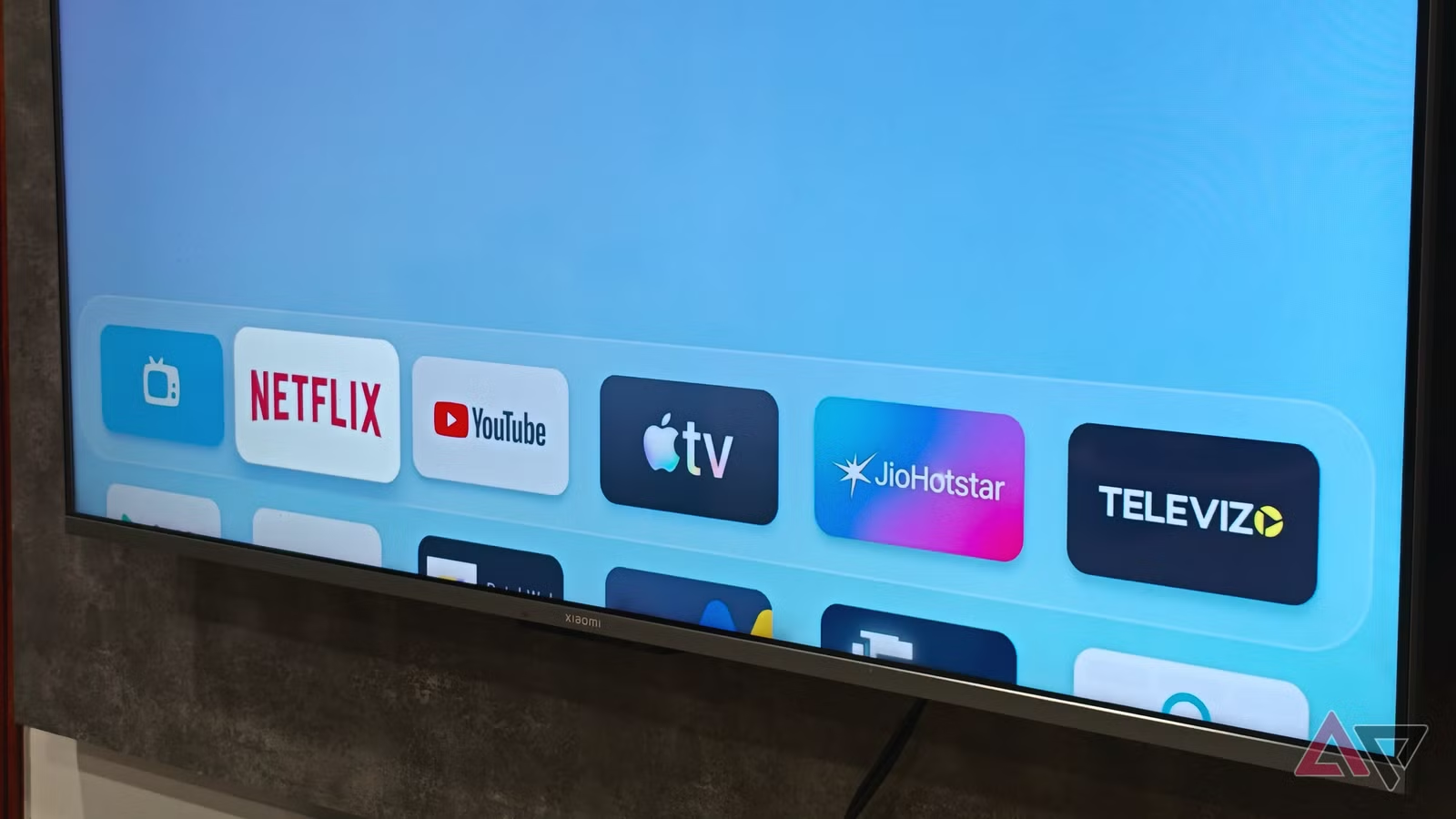
بمجرد تثبيته، يتم الترحيب بك بشاشة رئيسية نظيفة (واضحة) تبدو مشابهة جدًا لـ Apple TV. يوجد رصيف في الأسفل يحتوي على تطبيقاتك المفضلة، وتوجد جميع تطبيقاتك الأخرى أسفله.

كما هو الحال مع Apple TV، لن تجد إعلانات أو توصيات محتوى تملأ الشاشة الرئيسية. ينصب التركيز هنا فقط على تشغيل التطبيقات والتبديل بينها بسرعة.
تتمتع القاعدة أيضًا بتأثير ضبابي دقيق، مما يمنحها مظهر Apple TV المألوف. يمكنك أيضًا الحصول على اختصارات سريعة للإعدادات وشبكة Wi-Fi في الزاوية العلوية اليسرى، بالإضافة إلى التاريخ والوقت في الزاوية العلوية اليمنى.
مثل أي مشغل Android، فإن Arc قابل للتخصيص. يمكنك تغيير الخلفيات وتعديل التخطيطات وضبط شكل كل شيء.
يمكنك استخدام خلفيات متدرجة مدمجة أو حتى الصور ومقاطع الفيديو الخاصة بك. هناك أيضًا خيار لتغيير الخلفيات بناءً على الوقت من اليوم، والتبديل إلى درجات الألوان الداكنة في الليل.
علاوة على ذلك، يمكنك إنشاء فئات مخصصة لتطبيقاتك. على سبيل المثال، يمكنك تجميع التطبيقات ضمن أقسام مثل الرياضة أو الموسيقى أو الترفيه. يمكنك أيضًا إعادة ترتيب التطبيقات أو إزالتها أو إخفائها بالكامل من العرض الرئيسي.
أستخدم Arc Launcher منذ أكثر من أسبوع، وقد تلقى بالفعل تحديثًا أدى إلى إصلاح بعض مشكلات الأداء التي لاحظتها سابقًا.
يتم تشغيل التطبيقات بسرعة، كما أنها تبدو أكثر سلاسة مقارنةً بمشغل Google TV الافتراضي الموجود على جهازي.
يجب أن تسهل Google تبديل مشغلات Android TV
في الوقت الحالي، يعد تغيير المشغل الافتراضي أكثر تعقيدًا مما ينبغي

المشكلة الرئيسية الوحيدة التي واجهتها حتى الآن هي أن التطبيق غير متوفر على متجر Google Play.
Arc Launcher هو مشروع مفتوح المصدر، ويمكنك تنزيله وتنزيله تثبيته من جيثب، فلا يمكنك تثبيته مباشرة من متجر Play. وهذا يسلط الضوء أيضًا على مشكلة أكبر تتعلق بـ Google TV ككل.
على الهواتف الذكية التي تعمل بنظام Android، يعد التبديل إلى مشغل مخصص أمرًا بسيطًا. تقوم بتثبيت واحدة جديدة، وتضغط على زر الصفحة الرئيسية، وتختاره كافتراضي.
ولكن على Android TV، لا يعمل الأمر بهذه الطريقة. لا تسهل Google على المستخدمين التبديل إلى مشغل مختلف على أجهزتها. حتى بعد تثبيت مشغل مخصص، لا تزال ترى مشغل Google TV عند الضغط على زر الصفحة الرئيسية.
ولهذا السبب، عليك الاعتماد على الحلول البديلة. لقد استخدمت تطبيق Button Mapper على تلفزيون Xiaomi لتعيين زر الصفحة الرئيسية لتشغيل Arc Launcher، ولكن من الواضح أن هذا ليس الحل الأمثل. وهذا شيء يحتاج Google حقًا إلى إصلاحه.
Arc Launcher هو بسهولة تطبيق Android TV الجديد المفضل لدي
بالتأكيد، قد يقول البعض إن استخدام واجهة مستخدم تشبه Apple TV على Android يبدو رخيصًا بعض الشيء. ومع ذلك، ظل Arc Launcher يعمل بشكل لا تشوبه شائبة على تلفزيون Xiaomi البالغ من العمر 5 سنوات، وهذا هو بالضبط نوع التجربة التي أتوقع أن تقدمها Google باستخدام Launcher الخاص بها.
وإلى أن يحدث ذلك، يعد هذا خيارًا قويًا لجهة خارجية يمكن الاعتماد عليه.
في هذه الملاحظة، إذا بدأ جهاز Android TV الخاص بك يشعر بالبطء، فهناك عدد قليل من الأشياء الأخرى حيل يمكنك تجربتها لتسريعها.
المصدر الأصلي: www.androidpolice.com