


أستخدم هاتفي كثيرًا. كثيرا، إذا كنت صادقا. لكن عندما أكون في المنزل، لا أحتاج إليه. كل ما أحتاج إلى القيام به على هاتفي، يمكن لجهاز الكمبيوتر الخاص بي القيام به بشكل أفضل وأسرع.
لقد وجدت نفسي مرات لا تحصى وأنا أنقر على مستند على هاتفي عندما تكون لوحة المفاتيح المريحة والكرسي والشاشة الكبيرة على بعد أمتار قليلة.
ومع ذلك، فإن تشغيل جهاز الكمبيوتر الخاص بي يستغرق وقتًا، وأفضل أن أعلق في مهامي على الفور.
وضع سطح المكتب لنظام Android لقد أثار اهتمامي منذ إطلاق الإصدار المستقر في مارس 2026. الآن فقط، بعد شهرين، اكتشفته أخيرًا بنفسي، ولم يكلفني سوى 10 دولارات.


لقد جربت وضع سطح المكتب لنظام Android، وقد لا أستخدم الكمبيوتر المحمول الخاص بي مرة أخرى أبدًا
لقد فاجأني وضع سطح المكتب في Android
10 دولارات هي كل ما تحتاجه لاستخدام هاتفك بشكل أكثر ذكاءً
ولوحة مفاتيح وماوس بلوتوث


إذا لم تكن تمتلك لوحة مفاتيح وماوس Bluetooth، فقد تحتاج إلى إعادة النظر في تجربة وضع سطح المكتب لنظام Android.
نعم، يمكنك شراء ماوس ولوحة مفاتيح منفصلين، لكن هذا يبدأ في التغلب على نقطة الإعداد. توجد محاور تحول الماوس ولوحة المفاتيح إلى أجهزة Bluetooth، ولكن محول Bluetooth عالي الجودة سيكلفك 30 دولارًا أخرى على الأقل.
عندما نتحدث عن إعداد يكمل إعدادك الحالي، ولا يحل محله، فإننا نريد إنفاق أقل قدر ممكن من المال.
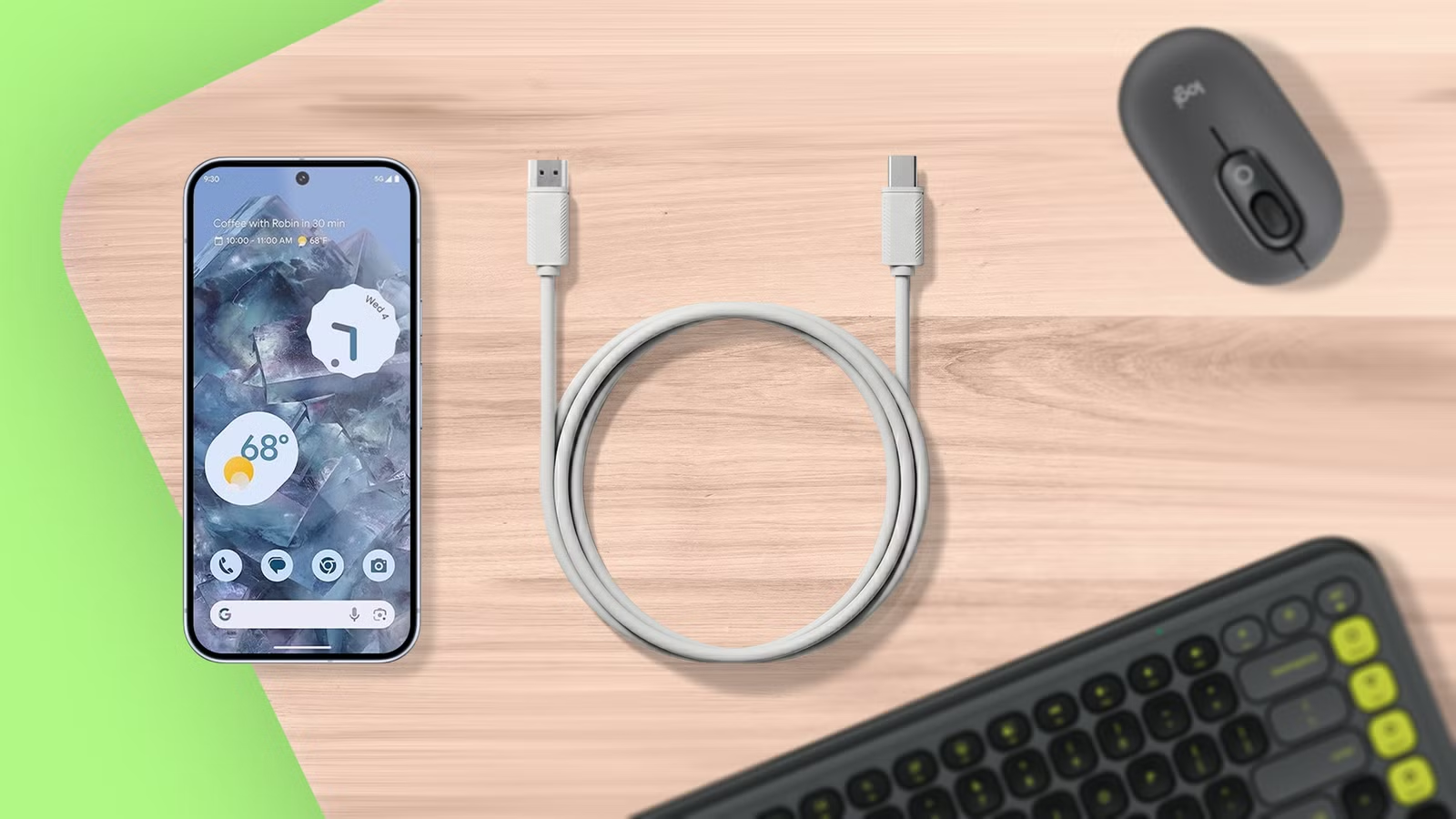
ولكن إذا كان لديك ماوس ولوحة مفاتيح Bluetooth مثلي، فكل ما تحتاجه هو 10 دولارات. يشتري لك هذا كابل USB-C-to-HDMI قادرًا على عرض صورة بدقة 4K عند 60 هرتز.
بعد أن أصبح ذلك في متناول يدك، قم بتوصيله بهاتفك وشاشة متوافقة، وقم بتوصيل لوحة المفاتيح والماوس بهاتفك، وستكون جاهزًا لاستخدام وضع Android Desktop.
يستغرق الأمر ثوانٍ لبدء استخدام هاتفك بشكل أفضل
أسرع من تشغيل الكمبيوتر

لن أغوص في إيجابيات وسلبيات وضع سطح المكتب لنظام Android الكثير هنا؛ لقد نجح زملائي من كتاب AP في تحديد ما تبدو عليه هذه التجربة. بدلاً من ذلك، أريد أن أتحدث عن سبب تأثير هذا الملحق الذي تبلغ قيمته 10 دولارات.
لنفترض أنني أقوم بتنظيم مجموعة من الأصدقاء لحملة D&D (وهذا ما أفعله بالصدفة). لدي محادثة جماعية وملف Google Docs مشترك حيث نخطط للجلسات.
أفضل الجلوس أمام جهاز الكمبيوتر الخاص بي، لكن معظم التفاعلات مع مجموعتي تتضمن التنقل السريع بين WhatsApp وDocs استجابةً لموجة من النصوص.
بحلول الوقت الذي أقوم فيه بتشغيل جهاز الكمبيوتر الخاص بي وفتح التطبيقات ذات الصلة، أكون قد بدأت بالفعل في لعبة اللحاق بالركب.
- ضع هاتفي على الشاحن اللاسلكي (حيث يكون عادةً على أي حال).
- قم بتوصيل كابل HDMI إلى USB-C.
- قم بتحويل لوحة المفاتيح والماوس إلى هاتفي باستخدام زر واحد.
تستغرق العملية برمتها جزءًا صغيرًا من الوقت الذي يستغرقه جهاز الكمبيوتر الخاص بي لبدء التشغيل، لذلك في غضون ثوانٍ من تلقي رسالة نصية، يمكنني النقر على المستند ذي الصلة.
لقد غيرت الراحة التي يوفرها Android Desktop Mode طريقة استخدامي لهاتفي
تعدد المهام لم يعد مشكلة

حياتي لا تتكون فقط من التخطيط لجلسات ألعاب معقدة للغاية مع الأصدقاء (يمكن للمرء أن يحلم).
في مكتبي، أكتب كلمات لـ Android Police، وأبحث في المقالات القادمة، وأتعامل مع رسائل البريد الإلكتروني، وأشاهد مقاطع الفيديو، وغير ذلك الكثير.
يُعد إعداد جهاز الكمبيوتر الشخصي الذي يعمل بنظام التشغيل Windows ذو الشاشة المزدوجة كافيًا لهذه المهام، ولكن منذ أن بدأت في استخدام وضع سطح المكتب على هاتف Pixel الخاص بي، وجدت الحل الوسط المثالي.
على الرغم من أن وضع سطح المكتب ليس مثاليًا، إلا أنه يمكنه نظريًا تشغيل أي تطبيق مثبت على هاتف Pixel الخاص بي.
ولكن ما يتألق حقًا هو تعدد المهام. أميل إلى استخدامه عندما أقوم بتنسيق الخطط مع الأصدقاء، حيث يمكنني الانتقال من إرسال الرسائل النصية على هاتفي إلى كتابة إجابة أثناء التحقق من التقويمات في ثوانٍ.
لقد حل هذا الإعداد الجديد محل المهام المتعددة على هاتفي تمامًا. إذا تم تكليفي بأي مهمة تتطلب مني استخدام تطبيقين أو أكثر في وقت واحد، فإنني أتوجه إلى كابل HDMI الخاص بي.
إنه أسهل وأسرع، ولم أعد أجد نفسي منجرفًا نحو التطبيقات التي تغريني بوعود الهلاك التي لا نهاية لها.
وضع سطح المكتب في Android ليس مثاليًا. جانب قابلية النقل مبالغ فيه. ستحتاج إلى استخدام لوحة مفاتيح وماوس وشاشة خارجية وكابل ومصدر طاقة.
إذا كنت تريد أن تأخذ عملك خارج المنزل، أحضر جهاز كمبيوتر محمول. هناك تطبيقات سيئة الأداء، وفشل في الأداء، وتطبيقات تقدم ميزات أقل من نظيراتها في أجهزة الكمبيوتر الشخصية أو أجهزة Mac.
ولكن إذا كنت تعتبره رفيقًا لهاتفك، وليس بديلاً لجهاز الكمبيوتر المحمول، فسوف تجني الفوائد.
أصبح الفصل بين هواتفنا وأجهزة الكمبيوتر لدينا أقل وضوحًا كل يوم
بينما نقوم باختبار وضع سطح المكتب لنظام Android، نظام تشغيل الألمنيوم يقترب من الإصدار أكثر من أي وقت مضى. سيؤدي هذا الاستبدال المخطط لنظام التشغيل ChromeOS إلى إصلاح بعض أكبر المشكلات التي نواجهها في وضع Android Desktop Mode (على سبيل المثال، عن طريق إضافة ملحقات Chrome) أثناء التشغيل على Android.
لذلك يمكن اعتبار وضع سطح المكتب بمثابة مقدمة لنظام التشغيل الألومنيوم، وقد نرى علاقات أوثق بين الاثنين بعد إطلاق الأخير.
ولكن في هذه الأثناء، 10 دولارات هي كل ما تحتاج إلى إنفاقه لجعل تنفيذ المهام المتعددة على هاتفك أمرًا سهلاً. فقط تأكد من أنك قم بتغيير هذه الإعدادات أولاً.
نشر لأول مرة على: www.androidpolice.com
تاريخ النشر: 2026-05-03 16:00:00
الكاتب: Jon Gilbert
تنويه من موقع “beiruttime-lb.com”:
تم جلب هذا المحتوى بشكل آلي من المصدر: www.androidpolice.com بتاريخ: 2026-05-03 16:00:00. الآراء والمعلومات الواردة في هذا المقال لا تعبر بالضرورة عن رأي موقع “beiruttime-lb.com”، والمسؤولية الكاملة تقع على عاتق المصدر الأصلي.
ملاحظة: قد يتم استخدام الترجمة الآلية في بعض الأحيان لتوفير هذا المحتوى.