
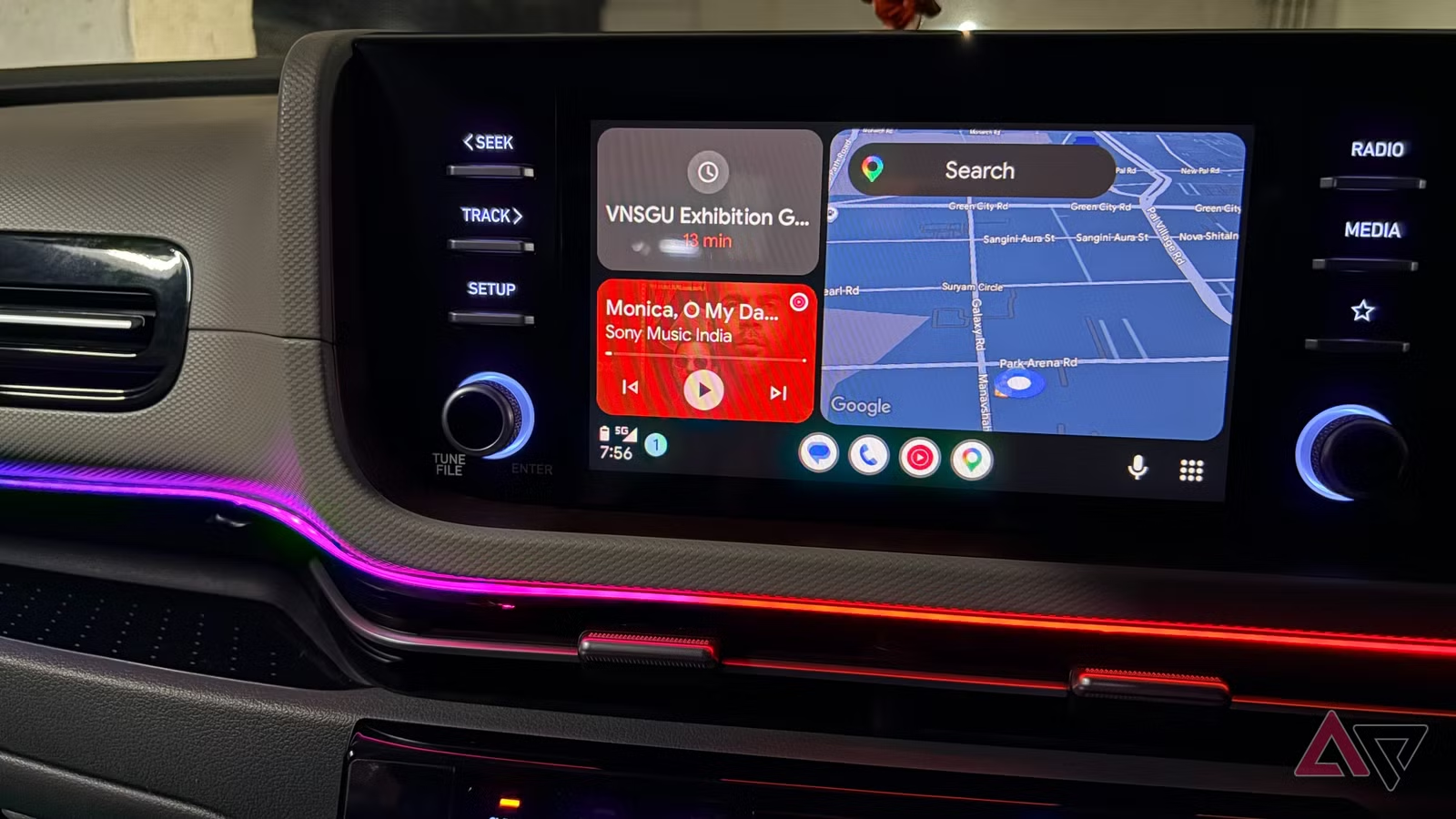


في بعض الأحيان عندما أسير على الطريق السريع، يتجول ذهني، وفجأة تخطر في ذهني فكرة رائعة، أو مهمة حاسمة، أو القطعة المفقودة من المسودة.
وبطبيعة الحال، فإن الغريزة الفورية هي التقاطها والبحث عن هاتفي عند الإشارة الحمراء التالية.
لكن مؤخرًا، قمت بدمج Google Keep مع تَوأَم في Android Auto، وقد غيّر طريقة تنقلاتي.


جوجل Keep التوافه
التحدي التوافه
هل تعتقد أنك تعرف تطبيق Google المفيد لتدوين الملاحظات من الداخل والخارج؟ وضع علمك على المحك.
سماتتاريخاندماجتصميمالاختصارات
في أي عام تم إطلاق Google Keep لأول مرة؟
هذا صحيح! تم إطلاق Google Keep في 20 مارس 2013. وقد ظهر لأول مرة كخدمة مباشرة لتدوين الملاحظات لنظام Android والويب، مما يضع نفسه كبديل أبسط لتطبيقات مثل Evernote.
ليس تمامًا – تم إطلاق Google Keep فعليًا في 20 مارس 2013. وقد وصل متأخرًا نسبيًا مقارنة بالمنافسين مثل Evernote، ولكن التكامل الوثيق للنظام البيئي لـ Google ساعده سريعًا في العثور على جمهور كبير.
أي من الميزات التالية تسمح لـ Google Keep باستخراج النص من صورة ملاحظة مكتوبة بخط اليد؟
صحيح! تستخدم ميزة “التقاط نص الصورة” التعرف البصري على الأحرف (OCR) لسحب النص المقروء من الصور التي ترفقها بالملاحظة. إنه مفيد بشكل خاص لرقمنة التذكيرات المكتوبة بخط اليد أو اللوحات البيضاء.
الإجابة الصحيحة هي “احصل على نص الصورة”. تقوم هذه الميزة التي تعمل بتقنية التعرف الضوئي على الحروف بمسح الصور المرفقة بملاحظة Keep واستخراج أي نص قابل للقراءة، مما يوفر عليك من إعادة كتابة المحتوى المكتوب بخط اليد أو المطبوع يدويًا.
يمكن إدراج ملاحظات Google Keep مباشرة في أي تطبيق إنتاجي من Google؟
بقعة على! يتميز محرر مستندات Google بلوحة Keep notepad في الشريط الجانبي، مما يتيح لك سحب الملاحظات وإفلاتها مباشرة في المستند. إنها طريقة سلسة لتحويل الملاحظات السريعة إلى كتابة مصقولة.
الإجابة الصحيحة هي مستندات جوجل. يتكامل Keep مع المستندات عبر لوحة الشريط الجانبي، مما يسمح لك بسحب الملاحظات مباشرة إلى مستندك – وهو جسر مفيد بين الالتقاط السريع والكتابة الطويلة.
ما هو الحد الأقصى لعدد التصنيفات التي يمكنك إنشاؤها في Google Keep لتنظيم ملاحظاتك؟
صحيح! يسمح Google Keep بما يصل إلى 50 تصنيفًا لكل حساب. تعمل التسميات مثل العلامات، مما يتيح لك تنظيم الملاحظات عبر فئات متعددة دون التسلسل الهرمي الصارم للمجلدات التقليدية.
الحد الأقصى هو في الواقع 50 علامة. يستخدم Google Keep نظام التصنيفات المسطحة بدلاً من المجلدات المتداخلة، كما أن وضع حد أقصى للتصنيفات عند 50 يشجع المستخدمين على الحفاظ على هيكلهم التنظيمي قابلاً للإدارة وفعالاً.
ما نوع التذكير المستند إلى الموقع الذي يمكن لـ Google Keep تعيينه والذي يتم تشغيله عند وصولك إلى مكان معين؟
هذا صحيح! يدعم Keep ميزة “وضع التذكيرات”، التي تستخدم موقع جهازك لتشغيل إشعار عند وصولك إلى مكان ما – مثل تذكيرك بالتقاط الحليب عندما تصل إلى متجر البقالة.
المصطلح الصحيح في Google Keep هو “تذكير بالمكان”. تقوم هذه الميزة المدركة للموقع بإرسال إشعار عندما يكتشف هاتفك أنك وصلت إلى عنوان محفوظ، مما يجعلها رائعة للتذكيرات المستندة إلى المهام.
فكرت Google لفترة وجيزة في إغلاق Keep في عام 2014. ما هو الاهتمام الأساسي الذي كان لدى المستخدمين والذي دفع Google إلى توضيح مستقبل Keep؟
بالضبط! لقد قامت Google للتو بإلغاء Google Reader في عام 2013، مما جعل المستخدمين يشعرون بالقلق بشأن استثمار الوقت في منتج آخر من منتجات Google والذي قد يختفي. قامت Google في النهاية بنقل تطبيق Keep تحت مظلة G Suite للإشارة إلى التزامها طويل المدى.
الجواب هو إيقاف تشغيل Google Reader. بعد أن أوقفت Google برنامج Reader فجأة في عام 2013، كان المستخدمون قلقين بشكل مفهوم بشأن اعتماد Keep. قامت Google لاحقًا بإدراج Keep ضمن علامتها التجارية G Suite/Workspace لطمأنة الأشخاص بقدرتها على البقاء.
على نظام Android، ما هي الإيماءة التي تتيح لك إنشاء ملاحظة جديدة بسرعة من أداة Google Keep؟
يمين! تشتمل أداة Keep على رموز اختصارات – مثل قلم رصاص لملاحظة نصية، وميكروفون للصوت، وكاميرا لملاحظة صورة – حتى تتمكن من الانتقال مباشرة إلى نوع ملاحظة معين دون فتح التطبيق أولاً.
الإجابة الصحيحة هي النقر على أيقونات الاختصارات الموجودة على الأداة. تعرض أداة الشاشة الرئيسية في Google Keep أيقونات صغيرة للنص والصوت والصورة وملاحظات قائمة المراجعة، مما يتيح لك تجاوز الشاشة الرئيسية للتطبيق بالكامل لالتقاط أسرع.
يمكن الوصول إلى Google Keep كلوحة داخل أي عميل بريد إلكتروني؟
صحيح! يتميز Gmail بلوحة جانبية تتضمن Google Keep، مما يسمح لك بتدوين الملاحظات وعرض الملاحظات الموجودة وحتى حفظ محتوى البريد الإلكتروني مباشرة في Keep – كل ذلك دون مغادرة صندوق الوارد الخاص بك.
الجواب هو جيميل قامت Google ببناء Keep في اللوحة اليمنى لـ Gmail جنبًا إلى جنب مع التقويم والمهام، مما يجعل من السهل التقاط الأفكار أو حفظ المعلومات من رسائل البريد الإلكتروني مباشرة في ملاحظاتك دون تبديل علامات التبويب.
درجاتك
/ 8
شكرا للعب!
افتح قفل Gemini وتكامل Google Keep على Android Auto


لتشغيل هذا الإعداد على لوحة التحكم لديك، يتعين عليك تجاوز بعض خيارات Google الافتراضية، نظرًا لأن التكامل ليس مجرد توصيل وتشغيل بالكامل.
نظرًا لأن Android Auto يعكس عقل هاتفك، فإن الخطوة الأولى هي تغيير المساعد الافتراضي على Android.
تحتاج إلى فتح أندرويد أوتو الإعدادات على هاتفك، ابحث عن المساعدين الرقميين من جوجل القائمة، ثم اختر تَوأَم.
ومع ذلك، للسماح لـ Gemini بالكتابة على لوحة المسودة الخاصة بي، كان علي أن أمنحها الإذن من إعدادات الجوزاء > الذكاء الشخصي > التطبيقات المتصلة والوجه مساحة عمل جوجل التبديل إلى تشغيل.
كانت القيادة مع المساعد القديم أمرًا محبطًا دائمًا. لقد كان جامدًا، وتوقف مؤقتًا لجزء من الثانية للتنقل في منعطف، وسجل جملة نصف مدعومة.
لقد أجبرني على تنسيق أفكاري مثل سطور الأوامر الآلية قبل التحدث.
يفهم الجوزاء السياق وتدفق المحادثة الطبيعي. الآن، يمكنني تفعيل الميكروفون والتخلص من فكرة بينما أبقي عيني ملتصقتين بالطريق.


لقد بدأت باستخدام Gemini مع WhatsApp وقد غيرت قواعد اللعبة
الجوزاء يلتقي بالواتس اب
استخدام Gemini لتدوين الملاحظات في Android Auto


السحر الحقيقي لهذا التكامل يحدث عندما أختبره بمهام معقدة في العالم الحقيقي على الطريق.
خذ سيارتي في ذلك المساء: كنت متوجهاً إلى متجر البقالة وأدركت أنني لم أحدد مكونات العشاء الخاصة بي.
بدلاً من الانتظار حتى ركن السيارة، قمت بتشغيل Gemini عبر لوحة التحكم وقلت: “أنشئ قائمة مرجعية في Google Keep لوصفة معكرونة الخضار”.
وفي غضون ثوانٍ، قام بمعالجة الطلب، وإنشاء قائمة مكونات منظمة، وتقديم قائمة مرجعية مناسبة.
بحلول الوقت الذي وصلت فيه إلى ساحة انتظار السيارات في المتجر وأحضرت هاتف Google Pixel 8 الخاص بي، كانت الملاحظة قد تمت مزامنتها بالفعل وهي في انتظاري.
مشيت مباشرة في الممرات، وأتحقق من العناصر، وتجاوزت الروتين المعتاد المتمثل في الجلوس في السيارة لكتابة الأشياء يدويًا.
لكن ذكاء الجوزاء السياقي يتألق حقًا عندما يعمل كمحرر نشط بدلاً من كونه كاتبًا سلبيًا.
في الآونة الأخيرة، كنت أفكر في منشور حول تطبيقات Android مفتوحة المصدر أثناء تنقلاتي. لقد طلبت من Gemini تدوين قائمة سريعة في Keep مع بعض التوصيات: “إضافة Syncthing وJoplin وGrosy وNotion إلى ملاحظة جديدة”.


بدلاً من تدوين خطأي بلا وعي، أوقفني جيميني وقام بتصحيحي في منتصف الطريق.
لقد أشارت إلى أن Notion ليس في الواقع مفتوح المصدر، وسألت عما إذا كنت أرغب في استبداله ببديل حقيقي مفتوح المصدر، ولم أنهي قائمة Google Keep إلا بعد توضيح القصد.
إن وجود مساعد رقمي يحافظ على دقة بحثي حتى قبل أن يصل النص إلى الصفحة يعد بمثابة تغيير في قواعد اللعبة بالنسبة لسير عمل الكاتب.
هذه مجرد أمثلة قليلة لتدوين الملاحظات عبر Gemini في Android Auto. الاحتمالات لا حصر لها.
العثور على معلومات Google Keep باستخدام Gemini في Android Auto

التكامل ليس مجرد طريق ذو اتجاه واحد لالتقاط الأفكار؛ إنها فعالة بنفس القدر عندما تحتاج إلى سحب معلومات مهمة من دماغك الرقمي دون إبعاد عينيك عن الطريق.
في الأسبوع الماضي فقط، واجهت زحمة مرورية وأنا في طريقي إلى اجتماع مهم مع أحد العملاء وكنت بحاجة إلى تجديد معلوماتي سريعًا عن نقاط الحديث عن منتجنا.
بدلاً من التوقف، طلبت من Gemini على لوحة التحكم الخاصة بي العثور على قائمة الميزات الرئيسية من مذكرتي “Swami Jewels”.
وفي غضون ثوانٍ، تجاوزت الفوضى الموجودة في دفاتر الملاحظات الأخرى، وحددت النقاط الدقيقة، وقرأتها لي بصوت عالٍ وبإيقاع مثالي.
لقد شعرت وكأنني أمتلك مساعدًا شخصيًا يجلس في مقعد الراكب الأمامي، ويجهزني للاجتماع.
في حالة أخرى، كنت أقود سيارتي إلى المنزل وأردت إحضار بعض الأطعمة المحلية من الشارع لعائلتي، لكنني لم أتمكن من تذكر القائمة الدقيقة للأشياء التي طلبت مني زوجتي إحضارها من أجل تجمع عائلي.
قمت بتشغيل المساعد وقلت له: “مرحبًا أيها الجوزاء، تحقق من حساب Google Keep الخاص بي لمعرفة قائمة الوجبات الخفيفة الغوجاراتية التي قمنا بإعدادها في نهاية الأسبوع الماضي.”
لقد قام على الفور بسحب الملاحظة وإخراج كل شيء بدءًا من العدد المحدد من dabelis إلى المكان المحدد الذي أردنا فيه الحصول على aloopuri.

لقد طلبت من برج الجوزاء تلخيص حياتي الرقمية، فبالصدفة خلقت سنة جميلة قيد المراجعة
لم أكن أتوقع أن تكون النتائج جيدة إلى هذه الدرجة
قيادة آمنة، لاحظ أكثر ذكاءً
إذا نظرنا إلى الوراء، فمن المثير للاهتمام مقدار الطاقة العقلية التي كنت أهدرها في محاولة التمسك بأفكار سريعة حتى الضوء الأحمر التالي.
التحول إلى أ Google Keep المدعوم من الجوزاء قام الإعداد بإعادة كتابة هذا البرنامج النصي.
إن الحصول على مساعد ذكي يلتقط أفكاري بسلاسة في Google Keep أثناء التنقل في حركة المرور الكثيفة في سورات ليس أمرًا مبهرجًا؛ إنه مؤثر.
إذن، ماذا تنتظر؟ توقف عن التحسس بهاتفك، وحوّل لوحة القيادة الخاصة بك إلى لوحة صوت أكثر ذكاءً، واستمتع بقيادة أكثر هدوءًا وإنتاجية.
نشر لأول مرة على: www.androidpolice.com
تاريخ النشر: 2026-06-06 21:15:00
الكاتب: Parth Shah
تنويه من موقع “beiruttime-lb.com”:
تم جلب هذا المحتوى بشكل آلي من المصدر: www.androidpolice.com بتاريخ: 2026-06-06 21:15:00. الآراء والمعلومات الواردة في هذا المقال لا تعبر بالضرورة عن رأي موقع “beiruttime-lb.com”، والمسؤولية الكاملة تقع على عاتق المصدر الأصلي.
ملاحظة: قد يتم استخدام الترجمة الآلية في بعض الأحيان لتوفير هذا المحتوى.