
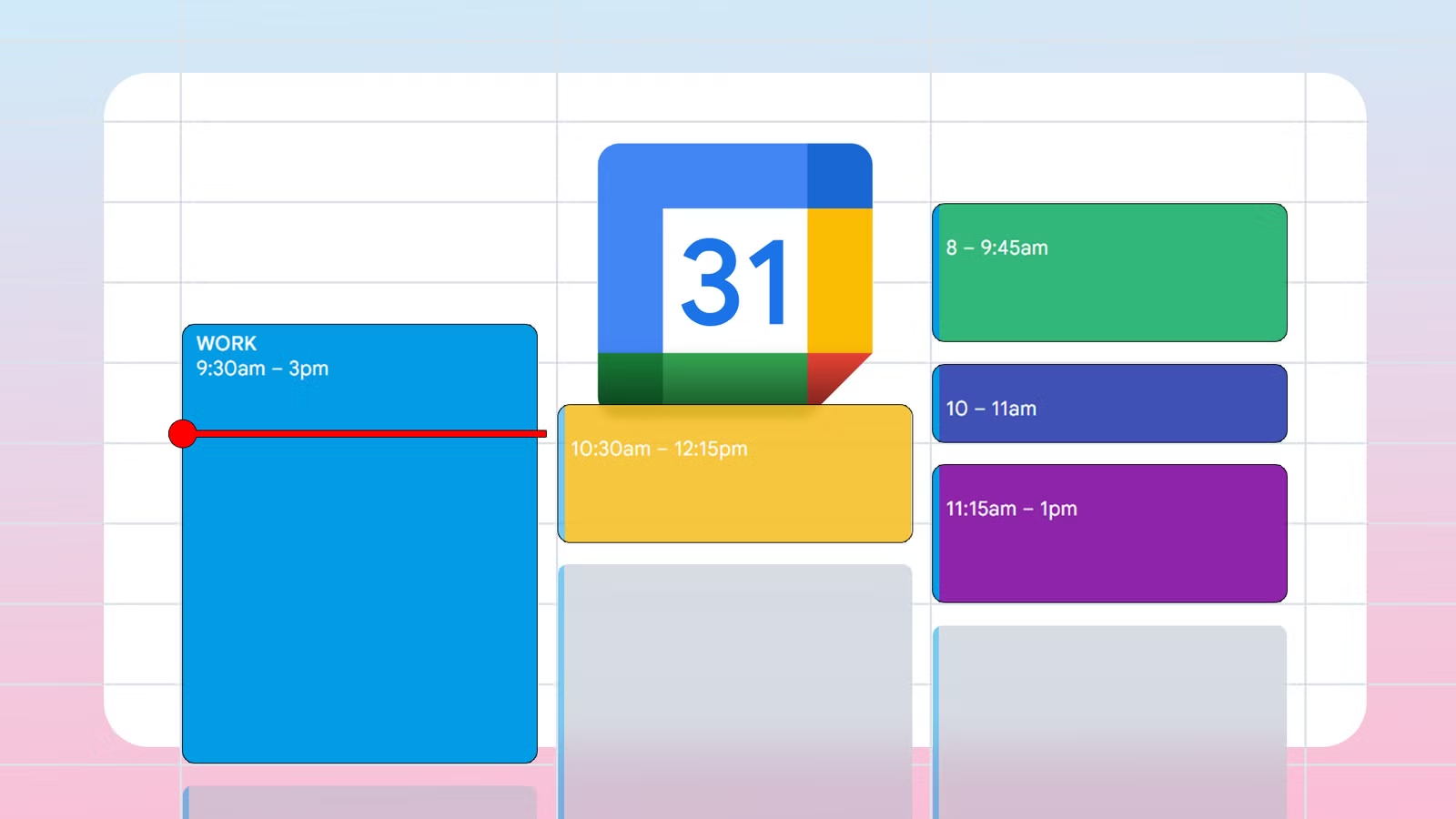
لكن تقويم Google كان لديه حد يبلغ 11 لونًا محددًا مسبقًا يمكنك تعيينها للأحداث، لذلك كان هناك حد لمدى الإبداع الذي يمكنك الحصول عليه ومدى التمييز الذي يمكن أن يكون هناك. واليوم، تعمل Google على رفع هذه القيود، وتوسيع اللوحة الافتراضية وتقديم موجة من خيارات الألوان القابلة للتخصيص.


المزيد من الألوان المحددة مسبقًا وخلاط الألوان


يتوفر الآن 24 لونًا محددًا مسبقًا عبر جميع الأنظمة الأساسية لتقويم Google. علاوة على ذلك، يمكن الآن للمستخدمين على الويب أو أولئك الذين يستخدمون Google Calendar API الوصول إلى منتقي ألوان RGB الكامل. في حين أن الشبكة توفر وصولاً سريعًا إلى ما يصل إلى 200 لون، فإن الخلاط المخصص يفتح تقنيًا الملايين من تنوعات الألوان عبر رموز سداسية مخصصة. وأفضل ما في الأمر هو أن هذه الألوان المخصصة ستتم مزامنتها مع عرض هاتفك المحمول، حتى لو كان بإمكانك إنشاؤها فقط على متصفح سطح المكتب.
فيه الإعلان عن هذه الميزة الموسعةوقالت جوجل: “يلبي هذا طلب الميزة طويل الأمد من المستخدمين من رجال الأعمال والمستخدمين الشخصيين للحصول على المزيد من الخيارات القابلة للتخصيص.”
في الواقع، وسائل التواصل الاجتماعي مليئة بالتعليقات والإحباطات من المستخدمين.
ثم هناك الحلول. ذهب أحد المستخدمين على Reddit إلى حد إنشاء تقاويم متعددة، كل منها مرتبط بنوع حدث واحد، فقط لزيادة خيارات الألوان الخاصة به.
قال مستخدم آخر على موقع Reddit: “أستخدم تقويم Google كثيرًا، والشيء الوحيد الذي أزعجني دائمًا هو مدى محدودية ألوان الأحداث. وبعد فترة، يبدأ كل شيء في الاندماج معًا ويصبح من الصعب فحص التقويم بسرعة.” وانتهى بهم الأمر إلى إنشاء امتداد Chrome الخاص بهم.
تحقق من حسابك للوصول
يتم طرح لوحة الألوان الموسعة الآن لجميع مستخدمي تقويم Google، سواء أولئك الذين لديهم حسابات شخصية أو أولئك الذين لديهم حسابات Workspace، ومن المفترض أن تكون متاحة للجميع في غضون أسبوعين تقريبًا.
الميزة قيد التشغيل بشكل افتراضي. للوصول إليه، انتقل إلى تقويم Google وافتح دعوة للحدث. ثم انقر فوق “تحرير” وبجوار الاسم، حدد لون التقويم الحالي. ستتمكن من إضافة ملصق لون أو إنشاء ملصق خاص بك. ثم انقر فوق حفظ. يمكنك أيضًا إنشاء تسمية لون أو تعيينها عن طريق النقر بزر الماوس الأيمن فوق دعوة حدث موجودة.
نشر لأول مرة على: www.androidpolice.com
تاريخ النشر: 2026-06-18 01:42:00
الكاتب: Chandra Steele
تنويه من موقع “beiruttime-lb.com”:
تم جلب هذا المحتوى بشكل آلي من المصدر:
www.androidpolice.com
بتاريخ: 2026-06-18 01:42:00.
الآراء والمعلومات الواردة في هذا المقال لا تعبر بالضرورة عن رأي موقع “beiruttime-lb.com”، والمسؤولية الكاملة تقع على عاتق المصدر الأصلي.
ملاحظة: قد يتم استخدام الترجمة الآلية في بعض الأحيان لتوفير هذا المحتوى.