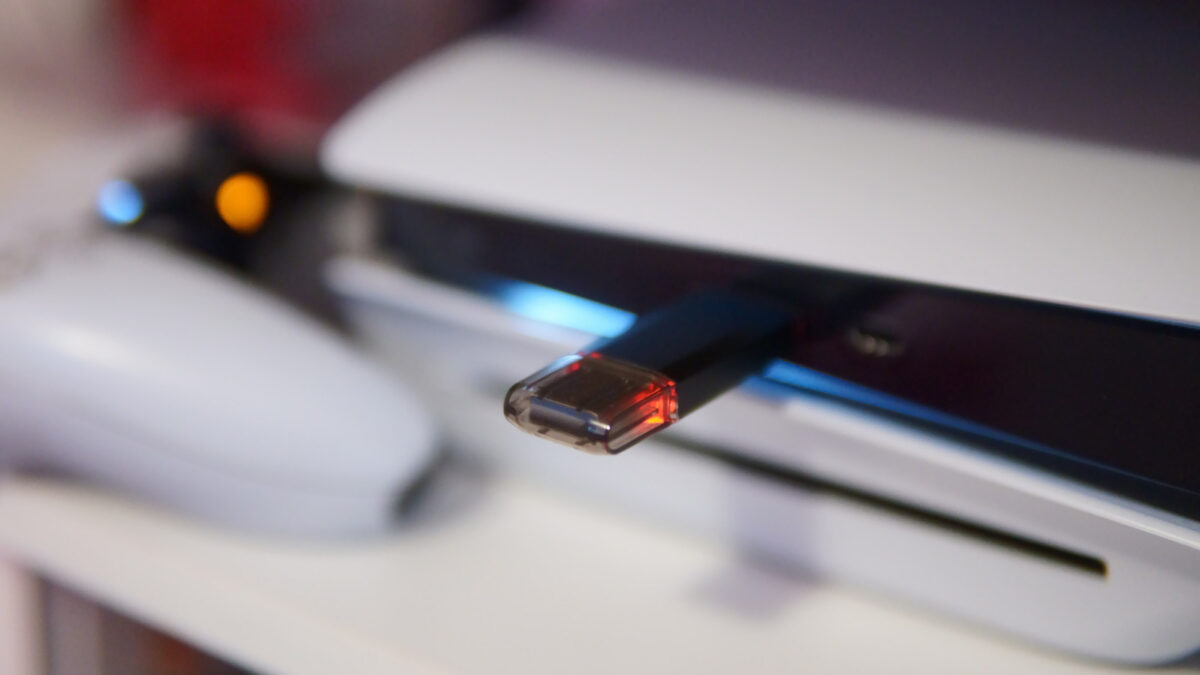


إن منافذ USB هذه مخصصة لأكثر من مجرد تفريغ بطارية وحدة التحكم الخاصة بك.
قد نتلقى عمولة على المشتريات التي تتم من الروابط.
ليس من الواضح على الفور ما يجب فعله بمنافذ USB الخاصة بجهاز PS5 مقارنة بالعديد من المنافذ يستخدم لمنفذ USB الخاص بهاتفك أو كل ما يمكنهم فعله على جهاز الكمبيوتر الخاص بك. وعلى الرغم من أنك ربما استخدمتها لبعض الأغراض الأساسية، إلا أن هناك أشياء أخرى ربما لم تفكر فيها بعد.
تحتوي جميع إصدارات PS5 على منفذي USB-A بسرعة 10 جيجابت في الثانية في الجزء الخلفي منها، لكن منافذ USB الأمامية تختلف قليلاً اعتمادًا على الطراز لديك. يوجد في جهاز PS5 الأصلي منفذ USB-A 2.0 ومنفذ USB-C بسرعة 10 جيجابت في الثانية. في PS5 Slim و PS5 Pro ، يكون منفذ USB 2.0 الأمامي هو USB-C بدلاً من ذلك. تجنب منفذ USB 2.0 البطيء للأغراض الحساسة للسرعة مثل التخزين الخارجي.
أضف المزيد من مساحة التخزين
من السهل نفاد المساحة على جهاز PS5 الخاص بك نظرًا لمساحة التخزين التي تستهلكها الألعاب الحديثة. أفضل حل على المدى الطويل هو إضافة M.2 SSD إلى وحدة التحكم الخاصة بك، ولكن قد يكون ذلك مكلفًا للغاية نظرًا لتكلفة التخزين الحالية. خيار آخر هو توصيل SSD خارجي أو HDD لتوسيع المساحة المتاحة لنظامك.
لسوء الحظ، لا يمكنك تشغيل ألعاب PS5 من محرك أقراص خارجي، لأنها مصممة للتشغيل فقط من وحدة تخزين داخلية سريعة أو محركات أقراص M.2 SSD التي تلبي متطلبات سوني. بدلاً من ذلك، يمكنك نقل ألعاب PS5 من وحدة تخزين وحدة التحكم الخاصة بك إلى محرك أقراص خارجي لأغراض الأرشفة، ثم نقل العنوان مرة أخرى إلى نظامك عندما تكون مستعدًا لتشغيله مرة أخرى. إنه خيار مفيد بشكل خاص إذا كان الإنترنت المنزلي لديك بطيئًا أو به حد أقصى للبيانات. يمكنك لعب ألعاب PS4 من وحدة التخزين الخارجية.
لاستخدام محرك أقراص لتخزين الألعاب، يجب أن يكون حجمه على الأقل USB 5 جيجابت في الثانية (USB 3.0) وأن يتراوح حجمه بين 250 جيجابايت و8 تيرابايت. لا يمكنك استخدام أكثر من واحد في نفس الوقت، ولن يعمل إذا كان متصلاً بلوحة وصل USB. اذهب الى الإعدادات > التخزين > وحدة تخزين USB الموسعة > التنسيق كمخزن USB ممتد مع محرك أقراص متصل لتهيئته، مما سيؤدي إلى مسح أي بيانات موجودة.
الاستخدام الرئيسي الآخر لمحركات الأقراص الخارجية هو تخزين لقطات الشاشة ومقاطع الفيديو من وحدة التحكم الخاصة بك. ومع ذلك، لا يمكنك استخدام محرك أقراص واحد لكليهما. يجب عليك تهيئة محرك أقراص كوحدة تخزين USB ممتدة لجهاز PS5 الخاص بك لتخزين الألعاب عليه، مقارنةً بمحرك أقراص exFAT أو FAT32 القياسي لالتقاط لقطات الشاشة. فكر في استخدام محركي أقراص إذا كنت بحاجة إلى تخزين طويل الأمد لكل من الألعاب والوسائط، أو استخدم محرك أقراص محمول لعمليات النقل السريعة إلى جهاز الكمبيوتر الخاص بك.
وحدات تحكم الشحن والاقتران
الطريقة الأكثر وضوحًا لاستخدام منافذ USB على جهاز PS5 الخاص بك هي شحن وحدات التحكم الخاصة بك، إما في نهاية جلسة اللعب أو الاتصال بشكل دائم إذا كنت لا تريد أي زمن انتقال. من السهل أيضًا أن ننسى أن توصيل وحدة تحكم DualSense بجهاز PS5 الخاص بك هو أسرع طريقة لإقران الاثنين.
نأمل ألا يكون هذا شيئًا يتعين عليك القيام به كثيرًا، ولكنه ذو صلة إذا أخذت وحدة التحكم إلى منزل أحد الأصدقاء، أو استخدمتها مع جهاز الكمبيوتر الخاص بك أو كان لديك وحدة تحكم ثانية في غرفة أخرى. وبالتالي، من المفيد توصيل كابل بمنفذ USB 2.0 البطيء الموجود في المقدمة حتى لا تضطر إلى البحث عن واحد عندما تحتاج إليه.
إذا كانت هذه هي الطريقة التي تقوم بها بشحن وحدة تحكم PS5 الخاصة بك في معظم الأوقات، فتأكد من تحديد خيار الطاقة الصحيح ضمن الإعدادات > النظام > توفير الطاقة > الميزات المتوفرة في وضع الراحة. يختار 3 ساعات لإغلاق المنافذ بعد هذا الوقت في وضع الراحة. الاختيار دائماً سوف تهدر الطاقة بعد تلك النقطة. على PS5 Slim و Pro ، يمكنك الاختيار بدلاً من ذلك التكيف لإيقاف إمداد الطاقة تلقائيًا عند شحن وحدة التحكم.
قم بتوصيل الأجهزة الطرفية الأخرى
بالإضافة إلى وحدات التحكم القياسية، يحتوي جهاز PS5 على الكثير من خيارات الإدخال لتغيير طريقة تفاعلك مع الألعاب. أكبرها هو PlayStation VR2، والذي يستخدم اتصالاً أبسط بكثير من النموذج الأصلي. يجب عليك توصيل كبل USB-C الفردي بالمنفذ السريع الموجود في الجزء الأمامي من وحدة التحكم (المنفذ السفلي في وحدات التحكم Slim و Pro). يعمل جهاز PS VR الأصلي على جهاز PS5، ولكن فقط مع كاميرا PS4 التي ستحتاج إليها محول ل نظرًا لأن PS5 يفتقر إلى اتصال الملكية الخاص به. توقفت شركة Sony عن التخلي عن هذه المحولات في عام 2024.
تعد كاميرا PS5 HD أحد ملحقات USB الأخرى، على الرغم من أنها ذات فائدة محدودة. ليست هناك حاجة إليها لجهاز PS VR2 ولا تعمل مع جهاز PS VR الأصلي. والغرض الرئيسي منه هو إظهار وجهك أثناء البث على Twitch أو YouTube ، لذلك إذا لم تفعل ذلك، فلن تكون هناك فائدة كبيرة منه. لا تعمل كاميرات الجهات الخارجية على PS5 محليًا.
تعتبر منافذ USB حيوية أيضًا للاتصال سماعات الألعاب، سواء كانت سلكية بالكامل أو تستخدم دونجل للإرسال اللاسلكي. على سبيل المثال، تستخدم سماعة الرأس اللاسلكية SteelSeries Arctis Nova Pro جهاز إرسال يتصل في البداية بجهاز PS5 (ووحدات التحكم الأخرى) عبر USB-C ، ثم تتصل سماعات الرأس به لاسلكيًا.
بالإضافة إلى ذلك، يمكن لبعض أنواع الألعاب الحصول على تجربة أكثر واقعية باستخدام تنسيقات مختلفة لوحدات التحكم. تعد عجلات السباق وعصي القتال خيارين قويين إذا كنت تستمتع بهذه الأنواع من الألعاب.
على الرغم من أنك لا تقوم عادةً بربط لوحة المفاتيح والماوس بوحدة التحكم في الألعاب، إلا أن العديد من ألعاب PS5 تدعمهما. قم بتوصيل دونجل USB الخاص بك بلوحة مفاتيح لاسلكية لإرسال رسائل إلى الأصدقاء أو عبر الدردشة داخل اللعبة بسرعة أكبر، أو حتى حاول استخدام مجموعة كاملة من لوحة المفاتيح/الماوس للألعاب المدعومة. هذا يختلف حسب العنوان. على سبيل المثال، المراقبة يحتوي على مفتاح تبديل لوضع KB/M ، الذي يعطل المساعدة في التصويب ويضعك في ردهات الكمبيوتر.
طرق أخرى لاستخدام منافذ USB هذه
إذا لم يكن لديك اشتراك في PlayStation Plus أو كنت تريد نسخة إضافية من بيانات PS5 الخاصة بك، فيمكنك نسخها احتياطيًا على محرك أقراص USB. بعد توصيل محرك أقراص بتنسيق FAT32 أو exFAT (لا يمكن إعداده لتخزين الألعاب)، انتقل إلى الإعدادات > النظام > برامج النظام > النسخ الاحتياطي والاستعادة > نسخ جهاز PS5 احتياطيًا. اختر ما تريد نسخه احتياطيًا، ثم تابع العملية للقيام بذلك.
لاحظ أن هذا لا يقوم بنسخ بعض البيانات احتياطيًا (يتم استبعاد الجوائز وتخزين M.2). الأهم من ذلك، هو كل شيء أو لا شيء؛ لا يمكنك اختيار الألعاب الفردية لإجراء نسخ احتياطي لها، و قم باستعادة جهاز PS5 الخاص بك الخيار يتطلب منك إعادة ضبط النظام الخاص بك. يمكنك عمل نسخة احتياطية من بيانات لعبة PS4 الفردية المحفوظة على محرك أقراص USB الموجود أسفله الإعدادات > البيانات المحفوظة وإعدادات اللعبة/التطبيق > البيانات المحفوظة (PS4).
إذا كنت تميل إلى ذلك، فإن جهاز PS5 يدعم أيضًا تشغيل الفيديو من محرك أقراص USB ، على الرغم من أنك ستحتاج إلى المتابعة تعليمات سوني للتنسيق الصحيح وتسمية المجلدات. إذا كنت بحاجة إلى توصيل المزيد من أجهزة USB بجهاز PS5 الخاص بك، فمن الممكن استخدام موزع USB ، على الرغم من أن جميع الأجهزة لن تعمل مع الموزع. وإذا كنت بحاجة إلى التقاط المزيد من اللقطات (بدون بث) أكثر مما توفره الأدوات المدمجة، فإن توصيل بطاقة التقاط بجهاز PS5 الخاص بك يعد أيضًا خيارًا.
إذا كان لديك أي أجهزة USB عشوائية أخرى، فقم بتوصيلها بجهاز PS5 الخاص بك ومعرفة ما إذا كانت تعمل أم لا. في أسوأ الأحوال، سترى رسالة “غير متوافق”، أو لن يحدث شيء. لا تنسى غيرها ملحقات PS5 رائعة، أيضاً.