
تعتبر خدعة USB “ثلاثية الوضع” لنقل البيانات والشحن بمثابة منقذ للبكسل
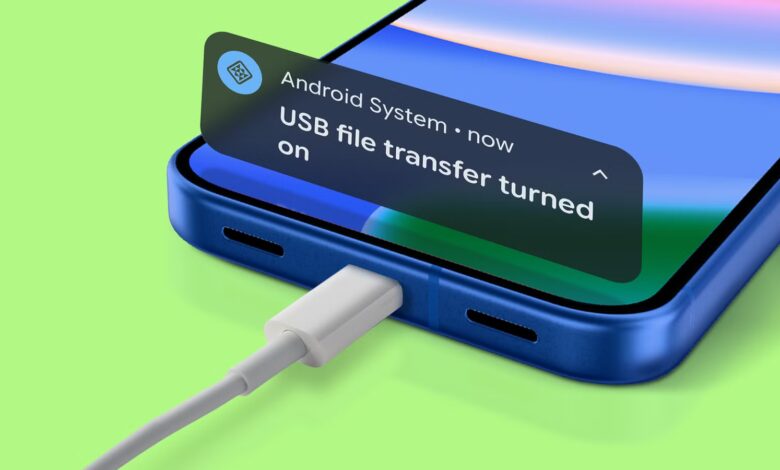


في كل مرة أقوم بتوصيل هاتف Google Pixel بجهاز الكمبيوتر الخاص بي، يحدث نفس الشيء. أفتح File Explorer، ولا أحدق في أي شيء لبضع ثوانٍ، ثم أتذكر أنني بحاجة إلى سحب مركز الإشعارات للأسفل والانتقال من الشحن إلى نقل الملفات.
لقد فعلت هذا مئات المرات، وهو أمر مزعج دائمًا.
يتم ضبط Android افتراضيًا على “لا يوجد نقل بيانات” عند توصيل كابل USB. إنه إجراء أمني يمنع الوصول غير المصرح به إلى مساحة تخزين هاتفك، وينطبق على كل هاتف يعمل بنظام Android 10 أو إصدار أحدث.
ومع ذلك، إذا كنت بانتظام نقل الملفات بين هاتفك والكمبيوتر، يقوم إعداد خيارات المطور بتغيير الإعداد الافتراضي حتى لا تضطر إلى التفكير في الأمر مرة أخرى.

5 نصائح لجعل تغيير الأجهزة غير مؤلم
لعشاق الحداثة والسهولة الذين ينزعجون بسهولة
لماذا يقوم Android افتراضيًا بالشحن فقط؟
الأمن على الراحة


عندما تقوم بتوصيل هاتفك بمنفذ USB، يفترض Android أن الخيار الأكثر أمانًا هو حظر الوصول إلى البيانات بالكامل. يتم شحن هاتفك، لكن لا شيء في وحدة التخزين الخاصة به مكشوف للجهاز الذي تتصل به.
يجب عليك إلغاء قفل هاتفك وتحديد نقل الملفات يدويًا من إشعار USB قبل أن يتمكن الكمبيوتر من رؤية ملفاتك. يعد هذا منطقيًا كإعداد افتراضي، نظرًا لأنك في معظم الأوقات تقوم بالتوصيل للشحن، وليس لنقل الملفات.
لكن الأمر المحبط هو أن Android لا يتذكر تفضيلاتك بين الجلسات. حتى إذا قمت بتوصيل نفس جهاز الكمبيوتر في المنزل كل يوم، فلا يزال يتعين عليك تحديده في كل مرة.

لماذا يجب عليك دائمًا تمكين تصحيح أخطاء USB على هاتف Android الخاص بك
استرجع الملفات التي لم تقم بنسخها احتياطيًا
ما الذي تفعله أوضاع USB الثلاثة الأساسية؟
افهم خياراتك قبل تغيير أي شيء


عندما تنقر على إشعار USB على هاتف Pixel، ستظهر لك عدة خيارات. ثلاثة منها هي الأكثر ملاءمة للاستخدام اليومي: عدم نقل البيانات، ونقل الملفات، والتوصيل عبر USB.
الوضع الافتراضي هو عدم نقل البيانات، حيث يتم شحن هاتفك، ولا يحدث أي شيء آخر عبر الكابل. يجب أن تفضل هذا الوضع عندما تقوم بالتوصيل بمنفذ غير مألوف، أو عندما تحتاج إلى الطاقة فقط.
نقل الملفات (مدرج باسم نقل الملفات / أندرويد أوتو على معظم وحدات البكسل) يفتح مساحة تخزين هاتفك على الكمبيوتر المتصل. يمكنك تصفح المجلدات ونسخ الملفات في كلا الاتجاهين وإدارة وحدة التخزين الداخلية لديك كما لو كانت محرك أقراص خارجي. لا يزال هاتفك يشحن بأقصى سرعة أثناء نشاطه.
يقوم توصيل USB بمشاركة اتصال البيانات الخلوية بهاتفك مع الكمبيوتر المتصل عبر الكابل. يعد هذا مفيدًا عندما لا تتوفر شبكة Wi-Fi، وتحتاج إلى اتصال إنترنت سلكي على الكمبيوتر المحمول الخاص بك. كما هو الحال مع نقل الملفات، لا يزال هاتفك يشحن أثناء تنشيط التوصيل.
كيفية تغيير وضع USB الافتراضي
إعداد واحد في خيارات المطور


يتيح لك Android اختيار أي من هذه الأوضاع يتم تنشيطه عند توصيله، ولكن الإعداد مدفون في خيارات المطور. معظم الناس لا يقومون بتشغيل هذا أبدًا، ولهذا السبب تظل الخدعة مخفية.
أولاً، قم بتمكين خيارات المطور إذا لم تقم بذلك بالفعل.
اذهب الى الإعدادات > حول الهاتف، وانقر فوق رقم البناء سبع مرات. سيظهر لك العد التنازلي، وبعد النقرة السابعة، ستظهر رسالة تؤكد أنك الآن مطور. هذا لا يغير أي شيء على هاتفك من تلقاء نفسه.
بعد ذلك، انتقل إلى الإعدادات > النظام > خيارات المطور وانتقل لأسفل إلى الشبكات قسم. بحث تكوين USB الافتراضي واضغط عليه. يختار نقل الملفات / أندرويد أوتو.
في المرة التالية التي تقوم فيها بتوصيل هاتف Pixel بجهاز كمبيوتر مع فتح الشاشة، سيتم تعيينه افتراضيًا على وضع نقل الملفات. لا يزال هاتفك يشحن بنفس السرعة، وتكون مساحة التخزين الخاصة بك مرئية على الفور للكمبيوتر.
أنت لم تحبس نفسك في أي شيء من خلال القيام بذلك. يستمر ظهور إشعار USB في كل مرة تقوم فيها بتوصيله، ويمكنك النقر عليه لتبديل الأوضاع بسرعة. كل ما قمت بتغييره هو من أين يبدأ.

الآن هو الوقت المثالي لتخزين كبلات USB-C
تبلغ تكلفة هذه الحزمة المكونة من 5 عبوات 8 دولارات فقط
متى للتبديل مرة أخرى
هناك مقايضات، لكن يمكن التحكم فيها

تغيير الإعداد الافتراضي يعني أن هاتفك سيكشف مساحة التخزين الخاصة به لأي جهاز كمبيوتر تقوم بتوصيله، طالما أن الشاشة غير مقفلة. هذه ليست مشكلة في المنزل أو في محطة العمل الخاصة بك، ولكنك تحتاج إلى هذه الحماية في مواقف معينة.
إذا كنت مسافرًا وتقوم بالشحن عبر منافذ USB التي لا تتحكم فيها، فقم بتبديل الوضع الافتراضي مرة أخرى قبل المغادرة.
عادةً ما تكون منافذ USB العامة في المطارات والفنادق ومحطات النقل منخفضة المخاطر، ولكن لا يوجد سبب لترك الوصول إلى الملفات مفتوحًا عندما لا تحتاج إليها.
ولحسن الحظ، فإن تغييره مرة أخرى يستغرق 15 ثانية. اتبع نفس المسار ل الإعدادات > النظام > خيارات المطور > تكوين USB الافتراضي وتعيينه على لا نقل البيانات.
إذا كنت تفضل تجنب فشل USB، مشاركة سريعة بين جهاز Pixel والكمبيوتر الشخصي يعمل لاسلكيا ولا يتطلب أي تغييرات في الإعدادات. إنه أبطأ بالنسبة لعمليات النقل الكبيرة ولكنه يعمل بشكل جيد بما يكفي لعدد قليل من الصور أو بعض المستندات.
إصلاح صغير له تأثير كبير
لقد قمت بتغيير هذا الإعداد منذ أشهر ونسيته حتى شاهدت شخصًا آخر يقوم بإجراء نقل ملفات Pixel المعتاد.
قم بالتوصيل، وانتظر، وأدرك أن لا شيء يحدث، واسحب الظل، وانقر فوق الإشعار، وحدد نقل الملفات، وانتظر مرة أخرى. إنها عملية مدتها 10 ثوانٍ، وتبدو وكأنها دقيقة واحدة في كل مرة.
رحلة مدتها 30 ثانية إلى خيارات المطور جعل ذلك يختفي إلى الأبد، وهو أحد تلك التغييرات الصغيرة التي أوصي بها لأي مالك Pixel يتصل بانتظام بجهاز كمبيوتر.
نشر لأول مرة على: www.androidpolice.com
تاريخ النشر: 2026-05-01 16:00:00
الكاتب: Oluwaniyi Raji
تنويه من موقع “beiruttime-lb.com”:
تم جلب هذا المحتوى بشكل آلي من المصدر: www.androidpolice.com بتاريخ: 2026-05-01 16:00:00. الآراء والمعلومات الواردة في هذا المقال لا تعبر بالضرورة عن رأي موقع “beiruttime-lb.com”، والمسؤولية الكاملة تقع على عاتق المصدر الأصلي.
ملاحظة: قد يتم استخدام الترجمة الآلية في بعض الأحيان لتوفير هذا المحتوى.

