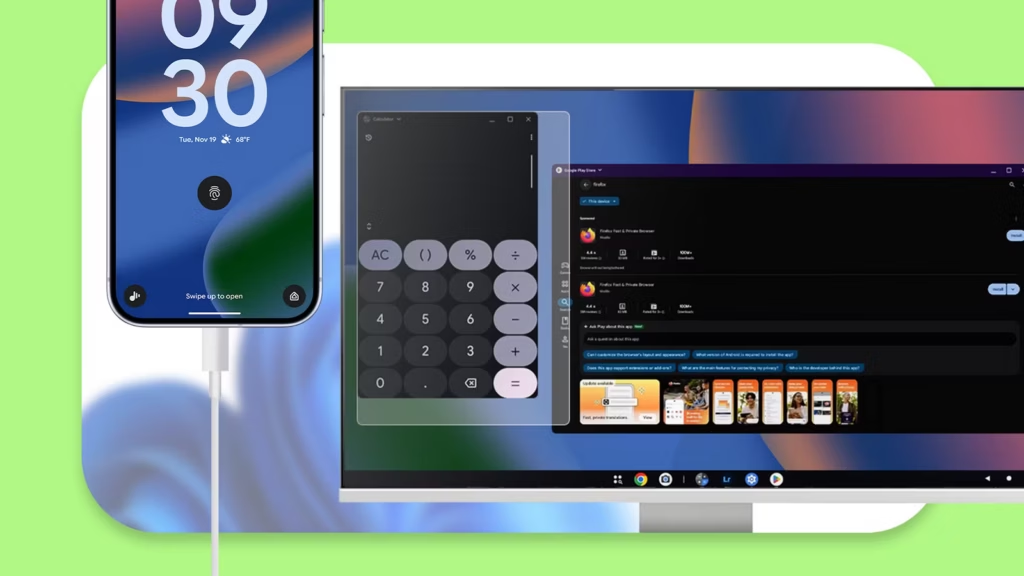
أصبح وضع سطح المكتب في Android 16 أخيرًا بمثابة قوة على غرار Windows
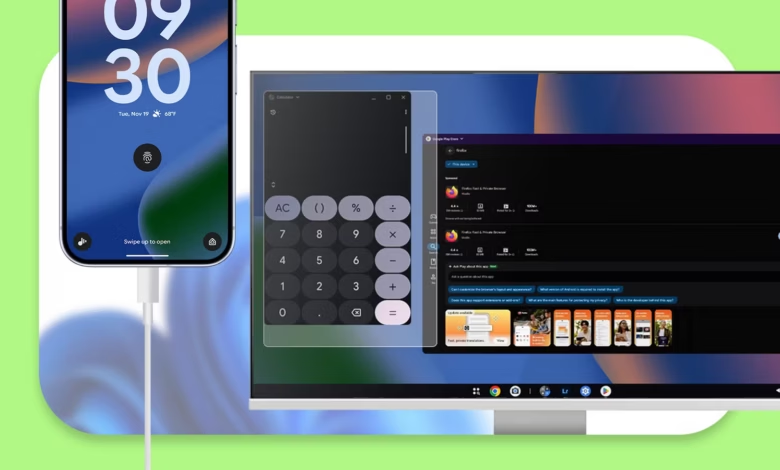


ظلت جوجل تعمل على نفس المفهوم على نظام أندرويد لسنوات، لكن محاولاتها كانت محرجة تمامًا. لقد كانت مجردة ومقتصرة جدًا على وضع النسخ المتطابق.
تغير ذلك مع تحديث Android 16 March Pixel Drop. بعد أشهر من تشغيل النسخة التجريبية، قدمت Google أخيرًا وضع سطح المكتب للجمهور، أ Android الأصلي يتنافس مع Samsung DeX.
على الرغم من أن جوجل أعلنت مؤخرًا عن نظام تشغيل ألومنيوم جديد، والذي تم تعيينه ليحل محل نظام التشغيل Chrome، فمن الواضح أن وضع سطح المكتب هو جزء متميز من حملة Google الطموحة لجعل Android نظام تشغيل محطة عمل قابلاً للتطبيق بمفرده.
في حين أنه من المتوقع أن يعمل نظام التشغيل الألومنيوم على تشغيل عوامل الشكل الفعلية للكمبيوتر المحمول والكمبيوتر الشخصي في المستقبل، فإن وضع سطح المكتب يهدف إلى تعظيم الهواتف والأجهزة اللوحية.
يستعير وضع سطح المكتب الأصلي لنظام Android بشكل كبير من Samsung DeX. تحصل الأجهزة اللوحية مثل Google Pixel Tablet على إصدار مضمن، مشابه للإصدار الموجود على لوح Galaxy الخاص بي.
من ناحية أخرى، هناك إصدار محمول لجهاز Google Pixel 8 والنماذج الأحدث التي تتيح لك توصيل شاشة خارجية كبيرة لتحويلها إلى محطة عمل أو إعداد كمبيوتر صغير، وهو الإصدار الذي أستخدمه منذ أسابيع.
ويعني عامل الشكل الصغير أنه يمكنني وضعه في جيبي لرحلة نهاية الأسبوع وحزم لوحة المفاتيح والماوس. يمكنني بعد ذلك توصيل هاتفي بشاشة أو تلفزيون، متجاوزًا بشكل أساسي الحاجة إلى نقل جهاز كمبيوتر محمول ضخم.
إنها ليست خالية تمامًا من العيوب فورًا، ولكن بعد قضاء الوقت معها، أنا مقتنع بأن وضع سطح المكتب الجديد لديه فرصة ليكون أداة إنتاجية موثوقة.

لقد جربت وضع سطح المكتب لنظام Android، وقد لا أستخدم الكمبيوتر المحمول الخاص بي مرة أخرى أبدًا
لقد فاجأني وضع سطح المكتب في Android
كل شيء يعمل مباشرة خارج الصندوق
يبدو الأمر وكأنه نظام تشغيل سطح مكتب مناسب
كما هو الحال مع الكمبيوتر المحمول أو سطح المكتب التقليدي، ستحتاج إلى ماوس ولوحة مفاتيح للاستمتاع بتجربة الكمبيوتر الشخصي الكاملة. لقد اخترت ماوس Logitech MX اللاسلكي ولوحة المفاتيح الميكانيكية اللاسلكية MX. تم إقران كلاهما بشكل لا تشوبه شائبة بجهاز Pixel 9 Pro XL عبر البلوتوث.
بالإضافة إلى النقرات اليمنى واليسرى، قمت باختبار ما إذا كانت العجلات المركزية والجانبية على الماوس تعمل على النحو المنشود مباشرة بعد الاقتران. لقد قمت أيضًا بتعيين وظائف الأجهزة المتعددة على لوحة المفاتيح والماوس، مما يسمح لي بتبديل الإدخال بين الكمبيوتر المحمول والكمبيوتر اللوحي والهاتف بسلاسة.
إذا كنت تريد تكاملًا أكثر إحكامًا، فإن شركة Logitech وغيرها من العلامات التجارية تبيع لوحات المفاتيح المزودة بمفاتيح تشغيل سريعة مخصصة تعمل مع أزرار التنقل في Android: أزرار الرجوع والصفحة الرئيسية والتطبيقات الحديثة.
باستخدام الماوس وحده، يمكنني التنقل والقيام بكل الأشياء تقريبًا، مثل الوصول إلى أزرار التنقل في الزاوية اليمنى السفلية، وتشغيل التطبيقات، وتصغير النوافذ وتكبيرها، ووضع التطبيقات في وضع تقسيم الشاشة أو سطح المكتب، والانتقال إلى أجهزة سطح المكتب.
وهذا يترك لوحة المفاتيح إلى حد كبير للقيام بمهام الكتابة. ولكن إذا كنت معتادًا بالفعل على استخدام اختصارات لوحة المفاتيح على جهاز كمبيوتر شخصي أو جهاز Mac، فسوف يسعدك العثور على بعض الأخبار الجيدة.
يدعم وضع سطح المكتب اختصارات لوحة المفاتيح المتعددة خارج الصندوق. ضمن النظام، يمكنك فتح قائمة التطبيقات باستخدام ابدأ > Windows > الأمر اضغط على المفتاح، أو افتح لوحة الإشعارات والإعدادات السريعة باستخدام ابدأ + س، من بين إجراءات أخرى.
تتيح لك إجراءات المهام المتعددة التبديل بين أجهزة سطح المكتب وتغيير حجم النوافذ باستخدام مجموعة مختلفة من المفاتيح. حتى أن جوجل قامت بتضمين أوامر مخصصة لتطبيقات محددة للطرف الأول، مثل Chrome.
يعد وجود هذه الاختصارات أمرًا رائعًا، لكن الحجم الهائل للمجموعات بدا مربكًا في البداية.
حتى بالنسبة لمستخدم Windows منذ فترة طويلة مثلي، عرض قائمة الاختصارات (ابدأ + /) يكاد يثقل كاهل عقلي. واستغرق الأمر بضع ساعات من التجربة والخطأ قبل أن تستوعب أصابعي الاختصارات الأساسية.
ما هو مفقود هو القدرة على إزالة الاختصارات الافتراضية. ومع ذلك، يمكنك إضافة مجموعتك الخاصة من المجموعات إلى كل إجراء. يمكنك أيضًا إعادة تعيين مفاتيح التعديل مثل Start/Windows/CMD وControl وAlt. بالإضافة إلى ذلك، يمكنك إنشاء اختصارات لتشغيل التطبيقات.
هذا المستوى الدقيق من التحكم هو بالضبط ما أقنعني بأن وضع سطح المكتب من Google يتفوق على Samsung DeX.
الأمر كله يتعلق بأجهزة الكمبيوتر المكتبية والنوافذ
قامت Google ببناء تجربة كمبيوتر فعالة

عند تشغيل وضع سطح المكتب لأول مرة، تبدأ مساحة العمل على لوحة قماشية فارغة مع خلفية بلون ثابت تتطابق مع سمة اللون الرئيسية لجهاز Pixel وبعض التطبيقات المثبتة على شريط المهام.
إنه يعطي مظهرًا لنظام التشغيل Windows في البداية، ولكن من السهل معرفة أنك تستخدم نظام التشغيل Android. يتم وضع تصميم واجهة المستخدم المادية في كل زاوية، بدءًا من الشاشة الرئيسية النظيفة وأيقونات التطبيقات المستديرة وحتى الأشرطة السميكة والأزرار المألوفة.
إلى جانب الواجهة البسيطة، أخذت Google في الاعتبار بوضوح المستخدمين المتميزين عند تطوير وضع سطح المكتب.
لن تفقد تخطيط النوافذ وأجهزة سطح المكتب النشطة عند فصل هاتفك. لقد وجدت أن الوضع يحافظ على ترتيب التطبيق من الإعداد السابق عند توصيل هاتفك مرة أخرى، طالما أنك لا تغلق تلك التطبيقات على هاتفك.
هذا النوع من الاستمرارية المدروسة يجعل وضع سطح المكتب تجربة كمبيوتر حقيقية.
على عكس ChromeOS وAluminium OS، لا يدعم وضع سطح المكتب في Android إضافة التطبيقات إلى الشاشة الرئيسية أو سطح المكتب. وبدلاً من ذلك، فهو يعمل حصريًا لاستيعاب التطبيقات النشطة.
في حين أن البعض قد يجد هذا الأمر مقيدًا، فإن اختيار التصميم يوفر انطباعًا أوليًا أكثر وضوحًا وتركيزًا.
عند تشغيل التطبيقات، يتم فتحها في حاوية عائمة قياسية. تدعم جميع التطبيقات الموجودة على جهازي تقريبًا تغيير الحجم الحر، مما يسمح لي بتغيير حجمها من مربع إلى عرض ملء الشاشة أو عرض سطح المكتب.
لسوء الحظ، لا تزال بعض التطبيقات، مثل TCL، مقيدة بنسبة العرض إلى الارتفاع العمودية للهاتف المحمول.
إنني أقدر كيف أن معاينات سطح المكتب وملء الشاشة لا تعكس فقط المواضع والأحجام الفعلية للنوافذ الموجودة بداخلها.
بدلاً من إظهار العرض الحرفي، تنظم المعاينات كل شيء في شبكة مرتبة. إنه يمنحني نظرة أسرع بكثير على عدد التطبيقات التي تعمل على سطح المكتب بالضبط.
هناك أيضًا قائمة مخصصة للتطبيقات الحديثة تعرض جميع التطبيقات النشطة في مربعات أصغر على طول الجزء العلوي. إنه بمثابة بديل ثانوي لشريط المهام للتبديل السريع إلى تطبيق نشط.
ما يبرز هو أن وضع سطح المكتب يعكس مرونة أنظمة تشغيل الكمبيوتر التقليدية عند نقل النوافذ وتغيير حجمها. يمكنني التقاط النوافذ على الجوانب أو تكبيرها عن طريق سحب الشريط العلوي إلى الحافة العلوية، تمامًا كما هو الحال على سطح المكتب.
تحتوي كل نافذة أيضًا على قائمة منسدلة للتبديل بين طرق عرض سطح المكتب وملء الشاشة وتقسيم الشاشة. وبدلاً من ذلك، يمكن تكرار هذه الإجراءات باستخدام اختصارات لوحة المفاتيح.
الشيء الوحيد الكبير الذي أتمنى أن يفعله وضع سطح المكتب هو السماح لي بنقل نافذة نشطة من سطح مكتب إلى آخر. في الوقت الحالي، هذا غير ممكن من الناحية الفنية إلا إذا قمت بإغلاق التطبيق وإعادة فتحه على سطح المكتب الجديد.
ومع ذلك، تمكنت من تزييف هذا السلوك في Chrome عن طريق فتح علامة تبويب جديدة من شريط المهام. ومع ذلك، فهو حل بديل لا يرقى إلى مستوى الإدارة الناضجة للنوافذ.
بينما لا يمكنك نقل التطبيقات بين أجهزة سطح المكتب، يمكنك إغلاقها وتشغيلها مرة أخرى على سطح المكتب الجديد.
بالإضافة إلى ذلك، يمكنك فتح علامات تبويب متعددة لمتصفح Chrome عبر أجهزة سطح المكتب من خلال شريط المهام.
هناك جدار من الطوب الضخم للاعبين
لكن الأمر لا يتعلق بالأداء

قبل أن أبدأ الاختبار، كنت أشك جديًا فيما إذا كان معالج Tensor G4 الخاص بهاتف Pixel 9 Pro XL سيستمر في العمل أم لا. لقد كنت مخطئا تماما.
يبدو التنقل والرسوم المتحركة سلسًا وسريعًا، حتى مع تشغيل العديد من التطبيقات وعلامات تبويب Chrome الثقيلة. لقد لاحظت أن النظام لم يتباطأ حتى عندما كنت أقوم بمهام متعددة عبر أجهزة كمبيوتر سطح المكتب المختلفة.
لقد حاولت تجاوز الحدود من خلال تحرير وتصدير مقاطع فيديو بدقة 4K على Instagram Edits – كل شيء كان يسير بسرعة على الهاتف المحمول، ونجح الجهاز في ذلك.
مشكلتي الحقيقية الوحيدة هي التأخير الطفيف في الإدخال الذي لاحظته باستخدام الماوس. المؤشر ليس فوريًا كما هو الحال على الكمبيوتر المحمول الذي يعمل بنظام Windows. ومع ذلك، أضافت جوجل صفحة مخصصة لإعدادات الماوس لضبط سرعة التتبع بالإضافة إلى اختيار أحجام وأنماط مختلفة للمؤشر.
ومع ذلك، فإن وضع سطح المكتب بعيد عن الكمال. يكون الأمر صعبًا حول الحواف في بعض المناطق، كما هو الحال عندما تكون معاينة سطح المكتب مقصوصة وغير متزعزعة. عندما يحدث ذلك، أفصل الهاتف وأوصله مرة أخرى لتحديث الصورة.
بالإضافة إلى ذلك، في الألعاب، اصطدم وضع سطح المكتب بجدار آخر من الطوب. ولكن من المدهش أن المشكلة لم تكن في الأداء.
لقد لعبت Diablo Immortal بإعدادات رسومات عالية جدًا، وظل الأداء مستقرًا، حتى أثناء تشغيل فيديو YouTube بدقة 4K وبعض التطبيقات في الخلفية.
ومع ذلك، وجدت أنه لا يوجد دعم للوحة المفاتيح في اللعبة. وهذا يجعل من المستحيل تشغيل العناوين باستخدام وضع سطح المكتب إذا كانت عناصر التحكم مقتصرة على شاشة الهاتف التي تعمل باللمس أو وحدة التحكم.
تمكنت من اللعب باستخدام الماوس للتحكم في لوحة الاتجاهات الافتراضية، ولكن كما خمنت على الأرجح، لم يكن من الممكن تشغيلها على الإطلاق. ومع ذلك، أخطط لاختبار وحدة تحكم Bluetooth في وضع سطح المكتب بعد أن أحصل على واحدة.
في حين أن البنية الحالية ليست جاهزة ل ألعاب على غرار الكمبيوتر الشخصي، ما زلت متفائلًا بأن المطورين وGoogle سيقدمون الدعم المطلوب في المستقبل.

أصبح Google Pixel الخاص بي أفضل بلا حدود منذ أن قمت بتعديل هذه الإعدادات
إعدادات البكسل التي ربما تتجاهلها
حقيقة ميزة سطح المكتب لنظام Android
بديل شرعي لجهاز الكمبيوتر
بعد قضاء بعض الوقت في اختبار وضع سطح المكتب، يجب أن أعترف بأن Google تجاوزت توقعاتي تمامًا.
بالتأكيد، لم تكن مثالية بالتأكيد. لقد واجهت أحيانًا بعض المراوغات المزعجة، مثل معاينة سطح المكتب المتزعزعة ومواطن الخلل الرسومية.
لقد وجدت أيضًا عدم القدرة على سحب النوافذ عبر أجهزة الكمبيوتر المكتبية (خدعة Chrome هذه ليست كافية) وعدم تكامل لوحة المفاتيح في الألعاب من الوظائف الرئيسية المفقودة.
ومع ذلك، لا يزال أمامها مجال للنمو. وبشكل عام، أثبتت التجربة أن وضع سطح المكتب لنظام Android يمكنه تحويل الهاتف إلى بديل للكمبيوتر الشخصي مصقول للغاية ويمكن وضعه في الجيب.
على الرغم من أن وضع سطح المكتب على الهواتف قد لا يكون محطة العمل المحمولة الأكثر ملاءمة للمسافرين، نظرًا للحاجة إلى شاشة، فإنه يمكن أن يكون خيارًا موثوقًا به للمستخدمين، بما في ذلك الآباء والطلاب، الذين يفتقرون إلى كمبيوتر محمول أو كمبيوتر مخصص في المنزل.
وإذا كان لديك متوافق جهاز لوحي يعمل بنظام أندرويد مثل جهاز Pixel Tablet المزود بنوافذ سطح المكتب المدمجة، فإنه يبدو وكأنه نسخة محمولة أكثر من تلك الموجودة على الهواتف. والأفضل من ذلك، أنه يتخلص من الحاجة إلى الاتصال بشاشة خارجية أو استخدام الماوس.
-

- شركة نفط الجنوب
- جوجل تينسور G5
- كبش
- 16 جيجابايت
- تخزين
- 256 جيجابايت / 512 جيجابايت / 1 تيرابايت مع UFS مُخصصة / 1 تيرابايت مع UFS مُخصصة
- بطارية
- 5200 مللي أمبير
- نظام التشغيل
- أندرويد 16
- الكاميرا الأمامية
- كاميرا سيلفي مزدوجة PD بدقة 42 ميجابكسل
تدعم أحدث سلسلة هواتف Google Pixel 10، بما في ذلك Pixel 10 Pro، وضع سطح المكتب.
-

- ماركة
- جوجل
- تخزين
- 128 جيجابايت أو 256 جيجابايت
- وحدة المعالجة المركزية
- جوجل تينسور G2
- ذاكرة
- ذاكرة الوصول العشوائي LPDDR5 بسعة 8 جيجابايت
- نظام التشغيل
- أندرويد 14
- بطارية
- 7,020 مللي أمبير
يأتي Google Pixel Tablet مزودًا بكل من وضع سطح المكتب وWindows Desktop. إنه أحد الأجهزة ذات الأسعار المعقولة التي تدعم وضع Android Desktop.
نشر لأول مرة على: www.androidpolice.com
تاريخ النشر: 2026-05-26 18:30:00
الكاتب: Jade Bryan Jardinico
تنويه من موقع “beiruttime-lb.com”:
تم جلب هذا المحتوى بشكل آلي من المصدر: www.androidpolice.com بتاريخ: 2026-05-26 18:30:00. الآراء والمعلومات الواردة في هذا المقال لا تعبر بالضرورة عن رأي موقع “beiruttime-lb.com”، والمسؤولية الكاملة تقع على عاتق المصدر الأصلي.
ملاحظة: قد يتم استخدام الترجمة الآلية في بعض الأحيان لتوفير هذا المحتوى.