
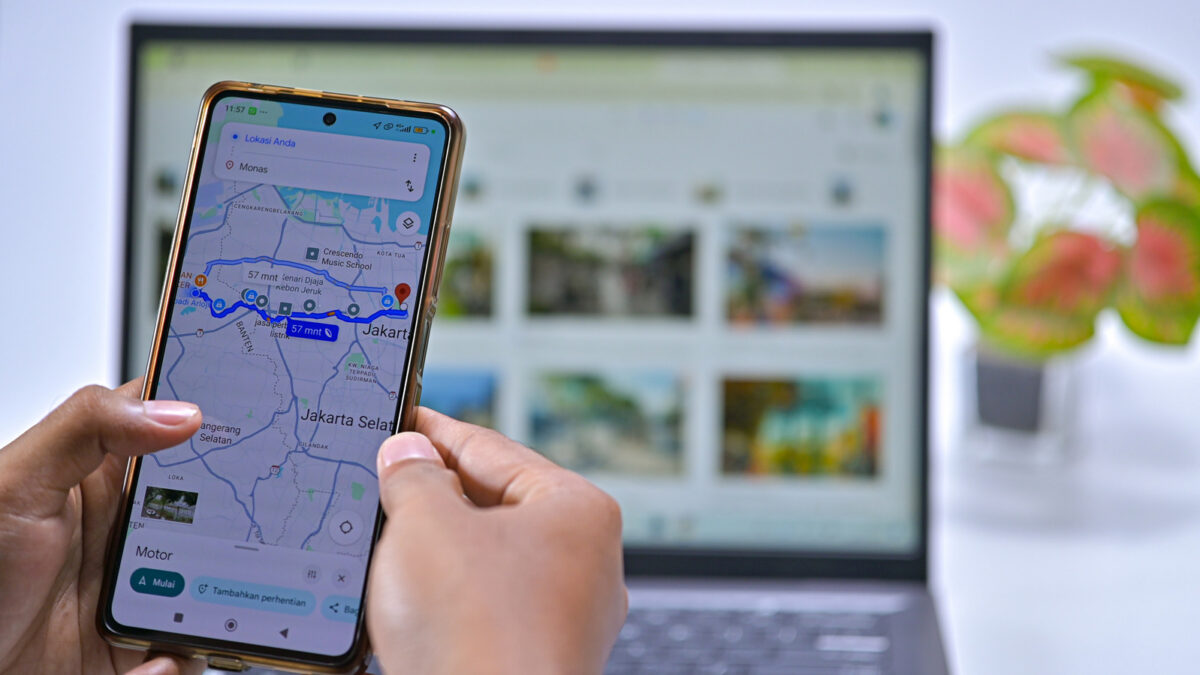
فكر في الوقت الذي ستوفره.
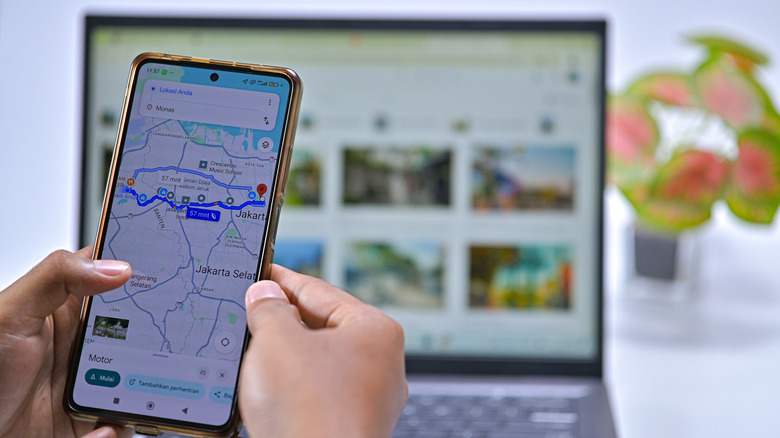
عمر ساهدين / شاترستوك
بغض النظر عن المكان الذي تتنقل فيه باستخدام خرائط Google، فإنك دائمًا تعود إلى المنزل في النهاية. نظرًا لأنها الوجهة التي تسافر إليها كثيرًا، فمن المنطقي أن يكون لديك وصول سريع إلى عنوان منزلك لتقليل الوقت الضائع. لحسن الحظ، تحتوي خرائط جوجل على اختصارات خاصة لمنزلك، بالإضافة إلى المواقع الأخرى التي تتم زيارتها بشكل متكرر.
إذا كنت قد انتقلت مؤخرًا أو لم تقم بتعيين عنوان منزلك مطلقًا، فخصص دقيقة لتهيئته الآن. يمكنك القيام بذلك على الويب أو تطبيق الهاتف المحمول. قبل أن تفعل ذلك، ضع في اعتبارك الآثار الأمنية المترتبة على تخزين عنوان منزلك في هاتفك. إذا سُرق جهازك، أو حتى إذا تمكن شخص ما من التطفل لمدة دقيقة، فيمكنه بسهولة التحقق من عنوانك الدقيق عن طريق فتح خرائط Google (أو التطبيقات الأخرى التي تحفظ فيها هذه المعلومات، مثل Uber).
للاستمتاع بوسائل الراحة التي توفرها هذه الميزة دون الكشف عن عنوانك بالكامل، فكر في حفظ “منزلك” كمكان عام قريب مثل مطعم أو محل بقالة. بهذه الطريقة، يكون التنقل قريبًا بدرجة كافية بحيث ستعرف كيفية العودة إلى المنزل من هناك.
قم بتعيين عنوان منزلك باستخدام خرائط Google على الويب
إذا لم يكن الأمر كذلك، فانقر على أيقونة ملفك الشخصي في الجزء العلوي الأيسر واختر إدارة حساب جوجل الخاص بك. في الصفحة الناتجة، انقر فوق معلومات شخصية على الشريط الجانبي الأيسر، ثم قم بالتمرير لأسفل للبحث والاختيار عنوان المنزل. إذا لم يكن لديك عنوان محدد بالفعل، فأدخل عنوانك هنا وسيقدم تطبيق الخرائط اقتراحات الإكمال التلقائي.
ال سطر العنوان 2 الزر متاح إذا لزم الأمر، أو يمكنك الضغط عليه اختر على الخريطة إذا كان تحديد وجهتك المطلوبة أفضل من كتابتها. يعد هذا مفيدًا أيضًا في العثور على مكان عام قريب لحفظه بدلاً من عنوان منزلك. إذا كنت لا تريد الاحتفاظ بهذه المعلومات بعد الآن، فاختر يزيل. أثناء وجودك هنا، قد ترغب أيضًا في إدخال بياناتك أو تحديثها عنوان العمل. وهذا يجعل الوصول إليها سهلاً في خرائط Google ويوفر تقديرات للتنقل.
غيّر عنوان منزلك باستخدام تطبيق خرائط Google
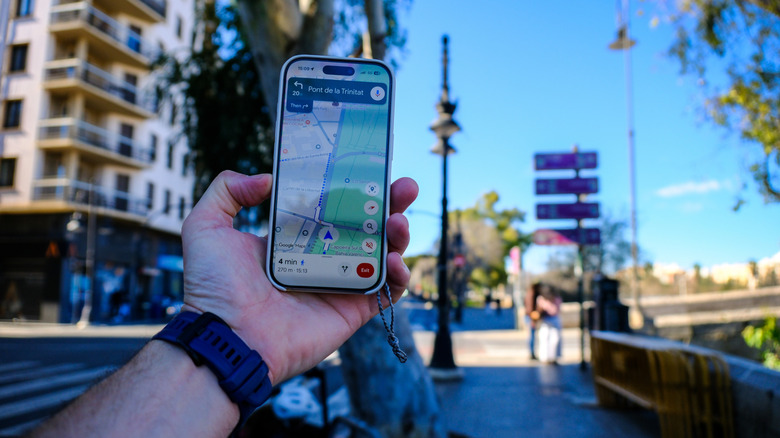
ديفيد كاميرون / غيتي إميجز
لتغيير أي من العنوانين، انقر فوق ثلاث نقاط الزر الموجود بجانبه واختر تحرير المنزل (أو تحرير العمل). أدخل عنوانك الجديد باستخدام الشريط الموجود بالأعلى، والذي يجب أن يتم ملؤه أثناء الكتابة. يستخدم اختر على الخريطة إذا كنت تفضل، مرة أخرى، سحب الدبوس أو إذا لم يتم تعيين موقع منزلك بشكل واضح على العنوان.
للحصول على القليل من المرح، جرب تغيير الرمز الإجراء لأي من هذه العناوين الخاصة. يمكنك تعديلها لتبرز من خلال خيارات مثل بيت الشجرة أو الغواصة أو الحظيرة. وإذا كنت لا تريد استخدام هذه الميزة بعد الآن، فانقر فوق يزيل لمسح العنوان.
تعتبر التصنيفات وعناوين الاتصال رائعة أيضًا
لتسمية مكان من جهاز الكمبيوتر أو الكمبيوتر المحمول، انقر على الموقع لفتح اللوحة الخاصة به على خرائط Google، ثم قم بالتمرير لأسفل وانقر أضف تصنيفًا. على هاتفك أو جهازك اللوحي، قم بالتمرير يسارًا على صف الرموز الصغيرة أسفل المعلومات الأساسية للمكان، ثم اختر المزيد > إضافة تصنيف. تظهر الأماكن المصنفة مع أسمائها ورمز أزرق على الخريطة. بالإضافة إلى ذلك، المسمى تعتبر المجموعة أنظف من القوائم لأنها لا تتضمن الصور ونتائج المراجعة وساعات العمل وغيرها من المعلومات. فهو يعرض فقط الاسم والرمز الذي اخترته لكل عنصر والعنوان الموجود في الملف.
وأخيرا، لا تنس أن خرائط Google ستعرض العناوين التي قمت بحفظها لأي من جهات الاتصال الخاصة بك، مما يتيح لك البحث عنها بالاسم. إذا لم ينجح ذلك، فتأكد من مزامنة جهات اتصال Google الخاصة بك مع هاتفك وأن تطبيق خرائط Google يمكنه الوصول إلى جهات اتصالك.