


إذا كان لديك iPhone، فهذا هو.
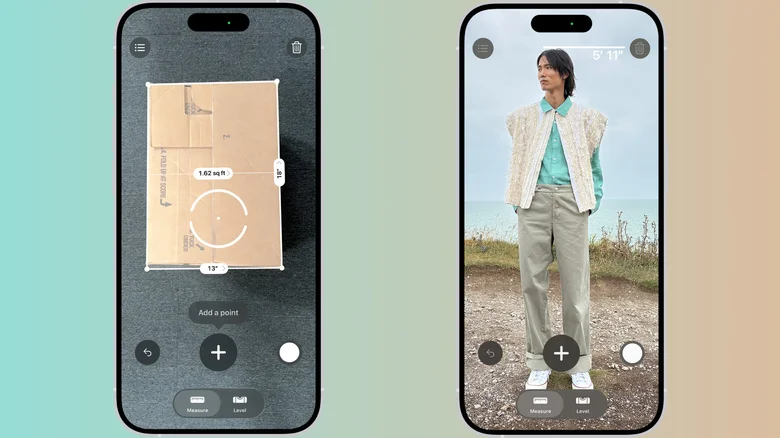
أفضل طريقة لقياس شيء ما هي شريط قياس مجرب وصحيح. ولكن إذا لم يكن لديك واحد في متناول اليد، فإن جهاز iPhone الخاص بك يحتوي على أداة مدمجة تستخدم الكاميرا (وفي طرازات Pro، LiDAR) لإنجاز المهمة.
إذا لم تكن تعرف ذلك، حسنًا، فأنت لست وحدك. بعد الافراج عن الأداة في عام 2018، لم تقم شركة Apple بالترويج للتطبيق بشكل كامل. إنه موجود فقط في مجلد الأدوات المساعدة، في انتظار (ربما دون جدوى) ليتم اكتشافه.
أجهزة آيفون المتوافقة
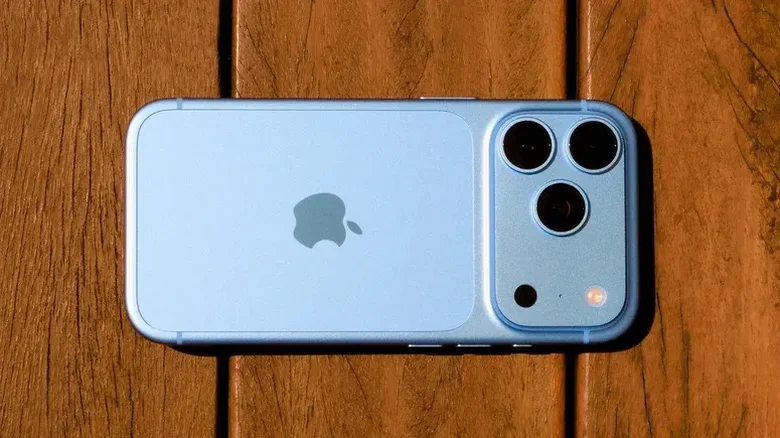
ما لم يكن جهاز iPhone الخاص بك قديمًا حقًا، فيجب أن يكون لديك تطبيق Measure. لقد تم تثبيته مسبقًا على كل طراز بدءًا من iPhone 6s والجيل الأول من iPhone SE وما بعده. إذا قمت بحذفه في وقت ما، فيمكنك إعادة تنزيله من متجر التطبيقات.
لكن النماذج الاحترافية تحصل على نسخة أفضل. تفاحة تمت إضافة ماسح ضوئي LiDAR بدءًا من iPhone 12 Pro لعام 2020، وظل موجودًا في جميع أجهزة iPhone اللاحقة من سلسلة Pro. يطلق LiDAR أشعة ليزر غير مرئية للحكم على العمق، مما يجعل القياس أكثر فائدة. يتضمن قياسات فورية لارتفاع الأشخاص، وخطوط إرشادية تلتصق بالحواف، وعرض مسطرة مع علامات التجزئة عندما تقترب، وقائمة قياسات من الجلسة الحالية.
كيفية استخدام تطبيق القياس
في كل مرة تفتح فيها التطبيق، ستحتاج إلى تحريك هاتفك ببطء. يتيح ذلك له رسم خريطة لمحيطك حتى يتمكن من قياس الأشياء بدقة.
بمجرد الانتهاء من هذا الفحص الأولي، يمكنك البدء في القياس. قم بتوجيه النقطة في أحد طرفي الكائن الذي تريد قياسه ثم اضغط على الزر +. ثم، انقل عرض الكاميرا إلى الطرف الآخر وانقر فوق + مرة أخرى. المعزوفة: يظهر الطول على الشاشة.
يمكنك النقر على زر الغالق لحفظ لقطة الشاشة في الصور. إذا كنت بحاجة إلى العودة، هناك زر التراجع. إذا كنت تريد البدء من جديد، فاضغط على أيقونة المسح (سلة المهملات). تحتفظ النماذج الاحترافية بقائمة من قياساتك، ولكن فقط حتى تغلق التطبيق. لذا، إذا كنت بحاجة إلى زيارتها مرة أخرى لاحقًا، فانسخها في تطبيق آخر أو احفظ لقطة في الصور.
يمكن للتطبيق أيضًا قياس المستطيلات تلقائيًا. إذا اكتشف حواف كائن مستطيل، فسيظهر مربع أبيض حوله. اضغط على المربع الأبيض أو الزر + لرؤية الأبعاد.
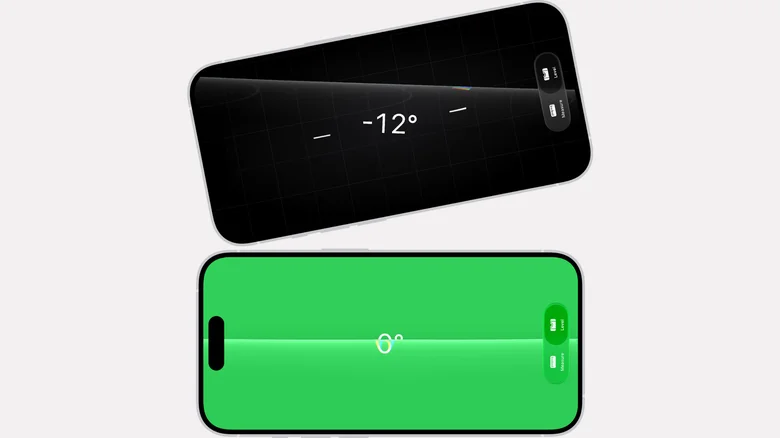
توجد علامة تبويب “المستوى” في أسفل الشاشة أيضًا. انقر فوق ذلك، ثم ضع هاتفك بشكل مسطح على شيء مثل الرف أو إطار الصورة المعلق وسيُظهر لك عدد الدرجات التي تجاوزتها. يمكنك أيضًا مقارنة انحدارات سطحين: اضغط على الشاشة لالتقاط الزاوية الأولى، ثم ضع الـ iPhone على سطح آخر وقم بتدويره حتى تتحول الشاشة إلى اللون الأخضر.
أشياء للقياس
في بعض الأحيان يكون من الجيد أن يكون لديك شريط قياس رقمي في جيبك. التوجه إلى المطار؟ أخرج هاتفك للتحقق مما إذا كانت حقيبتك المحمولة ضمن حدود شركة الطيران. يمكن أن يكون مفيدًا أثناء التسوق أيضًا، عندما لا يكون لديك شريط قياس في متناول اليد. إذا رأيت قطعة أثاث تعجبك، فوجّه هاتفك إليها وقارنها بقياسات منزلك لمعرفة ما إذا كانت مناسبة أم لا.
بالنسبة لأي شيء عالي المخاطر، مثل مشروع باهظ الثمن أو يحتمل أن يكون خطيرًا، استخدم شريط قياس حقيقي. تقول شركة Apple إن تطبيقها يعمل بشكل أفضل مع الأشياء ذات الحواف الواضحة التي تبعد حوالي 2 إلى 10 أقدام. وحتى في هذه الحالة، من الأفضل التعامل معه باعتباره فحصًا سريعًا وسريعًا، وليس شيئًا نهائيًا.
ماذا عن أندرويد؟
لن يكون لنظام Android قريبًا معادل مباشر للطرف الأول لتطبيق Measure من Apple. لقد فعلت جوجل ذلك ذات مرة، لكنها لم تكن مستقرة تمامًا مثل شركة أبل والشركة تخليت عنها بهدوء في عام 2021. وفي الوقت نفسه، سيتم إغلاق تطبيق Quick Measure من سامسونج، والذي تم تثبيته مسبقًا على بعض هواتف Galaxy، في نهاية عام 2026. وحتى ذلك الحين، لا يزال بإمكانك قم بتنزيلهوتقول سامسونج إنها يجب أن تستمر في العمل بعد الموعد النهائي. تدعي الشركة أن التطبيق سيعود في تاريخ مستقبلي غير محدد، “مع خدمات محسنة”.
وبخلاف ذلك، فإن تطبيقات الطرف الثالث هي الخيار الرئيسي لمستخدمي Android. لا يوجد هاتف Android شائع يحتوي على ماسح ضوئي LiDAR مدمج مثل هواتف iPhone من سلسلة Pro، لذلك تعمل هذه التطبيقات مع مجموعة أدوات محدودة أكثر. وتشير المراجعات إلى أن الأشخاص الموجودين في متجر Play غالبًا ما يعانون من الإعلانات ومطالبات الاشتراك القوية داخل التطبيق. لذا، إذا كان لديك هاتف يعمل بنظام Android، فقد يكون أفضل رهان لك هو استخدام جهاز تناظري والاستثمار في أحد أشرطة القياس الصغيرة لسلسلة المفاتيح.


